 Pixory
ตอนนี้อยู่ตรงไหน?
เปิดคู่มือบนมือถือ แล้วทำตามบนคอม · ป้าย = ปุ่มหรือเมนูที่ต้องกด · แตะรูปเพื่อขยาย
แสดงเฉพาะขั้นตอนของ Mac · ใช้ Windows กดสลับด้านบน (จำไว้ให้ครั้งหน้า)
ก่อนเริ่ม · ต้องมี
- Mac macOS 13 (Ventura) ขึ้นไป ชิป Apple หรือ Intel ก็ได้ดูรุ่น: โลโก้ Apple มุมซ้ายบน → About This Mac (เกี่ยวกับ Mac เครื่องนี้) ดูชื่อตัวใหญ่ · ใช้ได้: Ventura (13) · Sonoma (14) · Sequoia (15) · Tahoe (26)
- Windows 10 หรือ 11 (64-bit) · เครื่องที่ใช้ Lightroom Classic ได้ ใช้โปรแกรมนี้ได้โปรแกรมรุ่น Windows เป็นรุ่นทดสอบ · เครื่อง Windows 11 ที่ซื้อใหม่ต้องปิด Smart App Control (อยู่ในขั้น 2)
- Lightroom Classic (ไม่ใช่ Lightroom แบบคลาวด์)ไม่มี Lightroom ก็ได้ ถ้ากล้องส่งรูปผ่าน Wi‑Fi (FTP) ได้ → ใช้แบบ "ส่งเลย" (หัวข้อ กล้อง Wi‑Fi)
- รหัสเชิญ 24 ตัว ที่แอดมินส่งทาง LINE · ไม่ต้องสมัคร ไม่ต้องมีอีเมล
- เน็ตในงาน + hotspot มือถือสำรอง (รูป 1,000 รูป ≈ 1 GB) · สายชาร์จคอม · ที่ว่างในเครื่องอย่างน้อย 10 GB
- ค่าบริการ: สมาชิกใหม่ทดลองใช้ฟรี 15 วัน แล้วต่อรายเดือนหรือรายปี → แพ็กเกจ
Monterey (12) หรือเก่ากว่า ใช้ไม่ได้ แอพจะเปิดไม่ขึ้น ต้องอัปเดต macOS ก่อน
อ่านอยู่บนมือถือ → บนคอมเปิดเบราว์เซอร์ พิมพ์ pixory-gallery.pages.dev/guide (หรือเปิด LINE บนคอม แล้วกดลิงก์คู่มือ) · เครื่องตั้งภาษาไทย: ชื่อในวงเล็บสีเทา คือชื่อปุ่มหรือโฟลเดอร์ที่เห็นในเครื่องภาษาไทย เช่น Pictures (รูปภาพ)
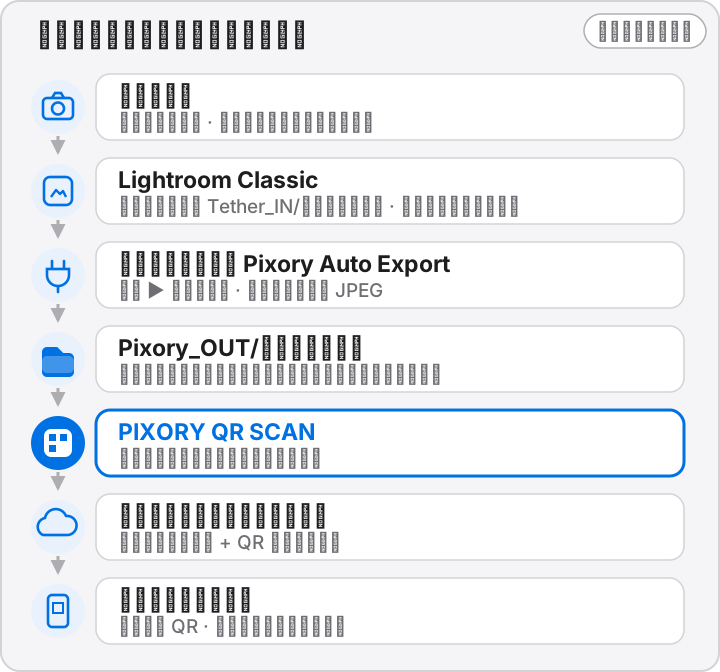
รูปเดินทางแบบนี้: กล้อง → Lightroom (Tether_IN/ชื่องาน) → ปลั๊กอิน → Pixory_OUT/ชื่องาน → PIXORY QR SCAN → เว็บ → มือถือแขกที่สแกน QR · ตั้งครั้งเดียว งานต่อไปใช้เช็กลิสต์ ทุกงาน
โหลดแอพ แล้วลากไป Applications
ทำบน Mac · ไฟล์ .zip ประมาณ 7 MB
ตอนนี้เปิดอยู่บนมือถือ กดปุ่มบนมือถือ ไฟล์จะลงมือถือ ใช้ไม่ได้ · ไปกดบน Mac
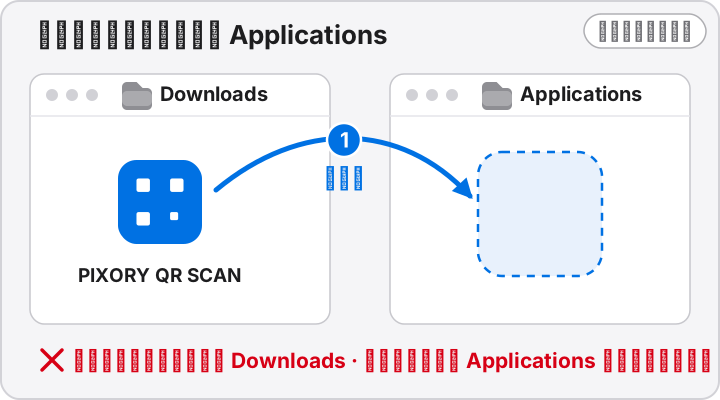
- บน Mac เปิด Safari ไปที่ pixory-gallery.pages.dev/guide → กด ดาวน์โหลดแอพ ด้านบนหรือเปิด LINE บน Mac แล้วกดลิงก์คู่มือที่แอดมินส่ง
- เปิด Finder (ไอคอนหน้ายิ้มใน Dock) → แถบซ้าย Downloads (ดาวน์โหลด) → เห็นแอพ PIXORY QR SCANSafari มักแตก zip ให้เอง · เห็นเป็นไฟล์ .zip → ดับเบิลคลิก 1 ครั้ง
- ลากแอพไปวางบนคำว่า Applications (แอปพลิเคชัน) ในแถบซ้ายของ Finder
ห้ามเปิดแอพจาก Downloads ลากไป Applications ก่อนเสมอ ไม่งั้นจะเจอแถบแดง "เปิดซ้อนอยู่ 2 ตัว"
ถ้าไม่ได้ / เจอแบบนี้
- หาไฟล์ที่โหลดไม่เจอ
- Safari → ปุ่มลูกศรชี้ลงมุมขวาบน → เห็นรายการที่โหลด → กดแว่นขยายข้างชื่อไฟล์
- มีแอพชื่อ PIXORY QR SCAN 2 (มีเลข 2 ต่อท้าย)
- ออกจากแอพก่อนถ้าเปิดอยู่ (ไอคอนบนแถบเมนู → ออกจากแอพ) → ลบตัวที่ชื่อมีเลข 2 ทิ้ง ทั้งใน Applications และ Downloads → ลากตัวที่ไม่มีเลข 2 จาก Downloads ไปทับใน Applications → ถ้าถาม กด Replace (แทนที่) ไม่ใช่ Keep Both (เก็บทั้งคู่) → เปิดแอพจาก Applications เท่านั้น · รายละเอียด
- อัปเดตแอพครั้งหน้า
- ทำแบบเดียวกัน → ลากทับตัวเดิม → กด Replace (แทนที่) → แล้วทำขั้น 2 "เปิดแอพครั้งแรก" ใหม่อีก 1 รอบ · ห้ามอัปเดตในวันงาน
เปิดแอพครั้งแรก — Mac จะเตือน 1 ครั้ง
ไม่ใช่ไวรัส แอพยังไม่ได้ลงทะเบียนกับ Apple · ทำครั้งเดียวต่อเวอร์ชัน (อัปเดตแอพแล้วทำใหม่)
ไม่รู้รุ่น? กดโลโก้ Apple มุมซ้ายบน → About This Mac (เกี่ยวกับ Mac เครื่องนี้) ดูชื่อตัวใหญ่
ห้ามกด Move to Trash (ย้ายไปที่ถังขยะ)
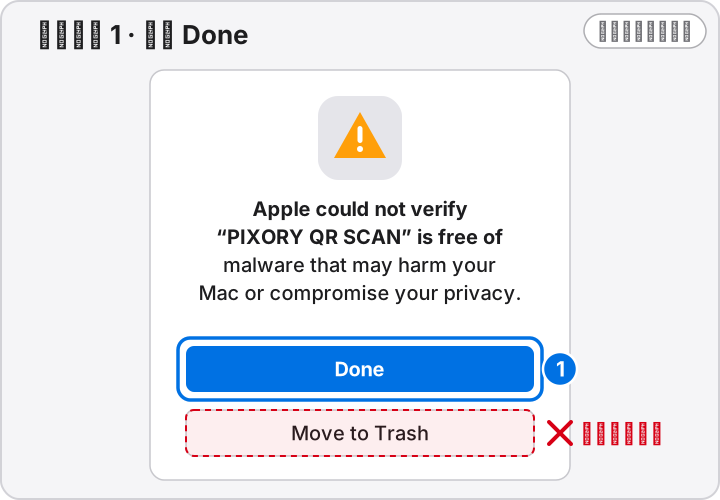
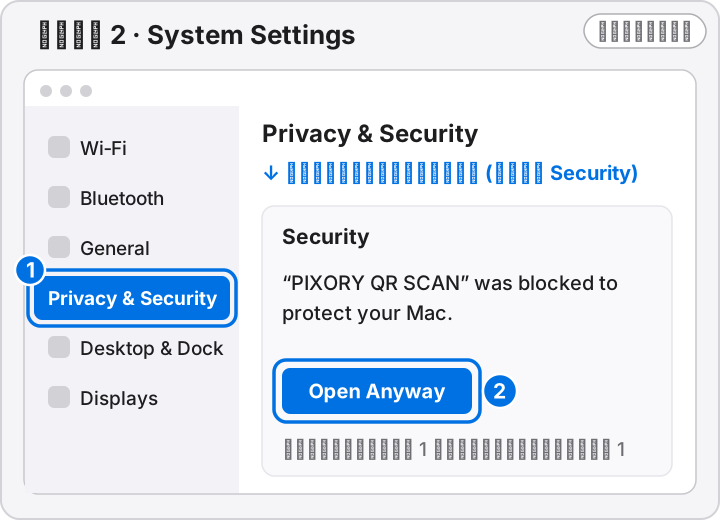
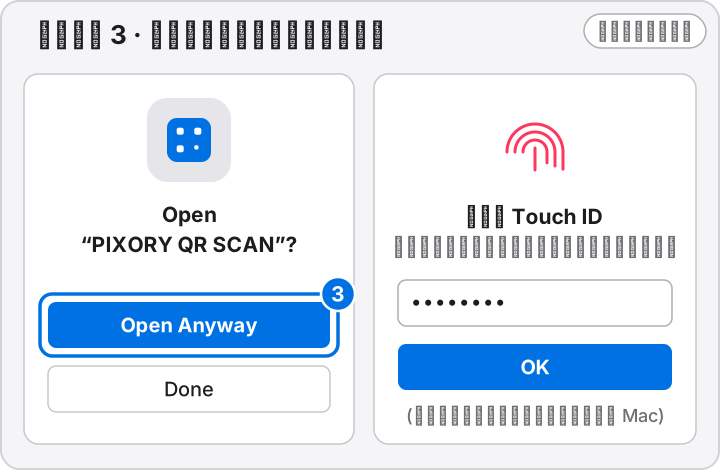
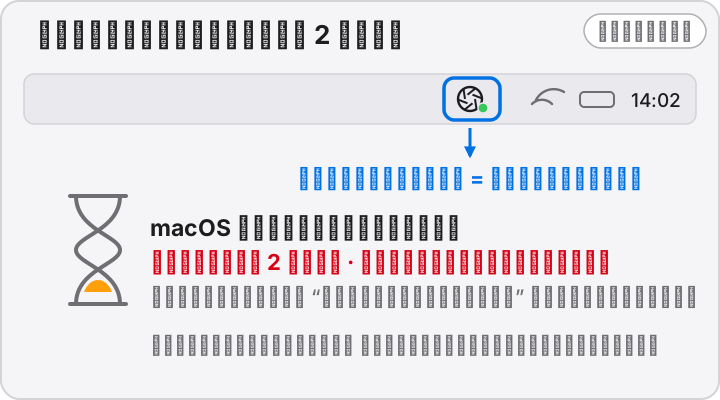
ข้อ 2 ต้องทำภายใน 1 ชั่วโมงหลังข้อ 1 ไม่เห็นปุ่ม Open Anyway → กลับไปทำข้อ 1 ใหม่ แล้วมาดูอีกครั้ง
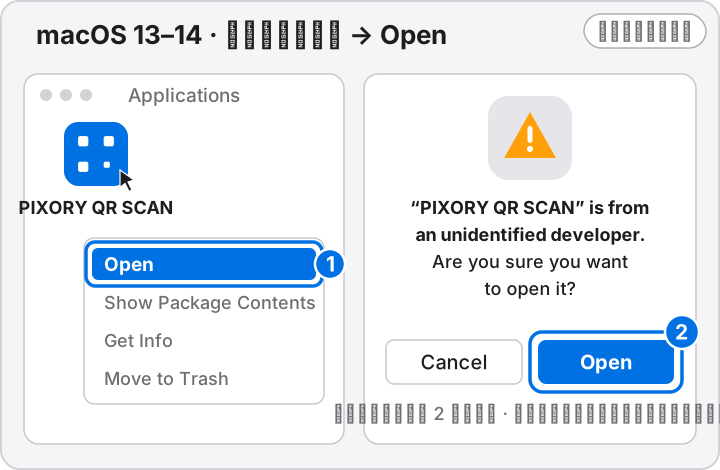
ไม่มีปุ่ม Open ในหน้าต่างเตือน (เช่น เผลอดับเบิลคลิกไปก่อน) → โลโก้ Apple → System Settings (การตั้งค่าระบบ) → Privacy & Security → เลื่อนลง → Open Anyway (เปิดอยู่ดี) เหมือนแท็บ Sequoia
macOS ถามสิทธิ์ (เช่น รับการเชื่อมต่อ / เข้าโฟลเดอร์) → กด Allow (อนุญาต) ทุกครั้ง — กด Don't Allow แล้วรูปจะไม่ถูกส่ง
ถ้าไม่ได้ / เจอแบบนี้
- ดับเบิลคลิกแล้วเงียบ ไม่มีหน้าต่างขึ้น
- ครั้งแรก Mac ตรวจแอพ รอได้ถึง 2 นาที · ดูไอคอน Pixory บนแถบเมนู (ข้างนาฬิกา) → กดแล้วเลือก เปิดหน้าต่าง PIXORY QR SCAN
- Mac รุ่น macOS 12 หรือเก่ากว่า
- แอพเปิดไม่ขึ้นเลย ต้องอัปเดต macOS ก่อน: โลโก้ Apple → System Preferences (การตั้งค่าระบบ) → Software Update (รายการอัปเดตซอฟต์แวร์) · เครื่องอัปเดตไม่ได้แล้ว → ใช้ Mac เครื่องอื่น
- ขึ้นแถบแดง "เปิดซ้อนอยู่ 2 ตัว"
- ปิดตัวที่เปิดจาก Downloads แล้วลบไฟล์ใน Downloads · เปิดจาก Applications เท่านั้น
ในแอพ: ยอมรับ · ติดตั้งปลั๊กอิน · ใส่รหัส
หน้า "ตั้งค่าครั้งแรก" ในแอพ · 3 ขั้น ทำตามลำดับ
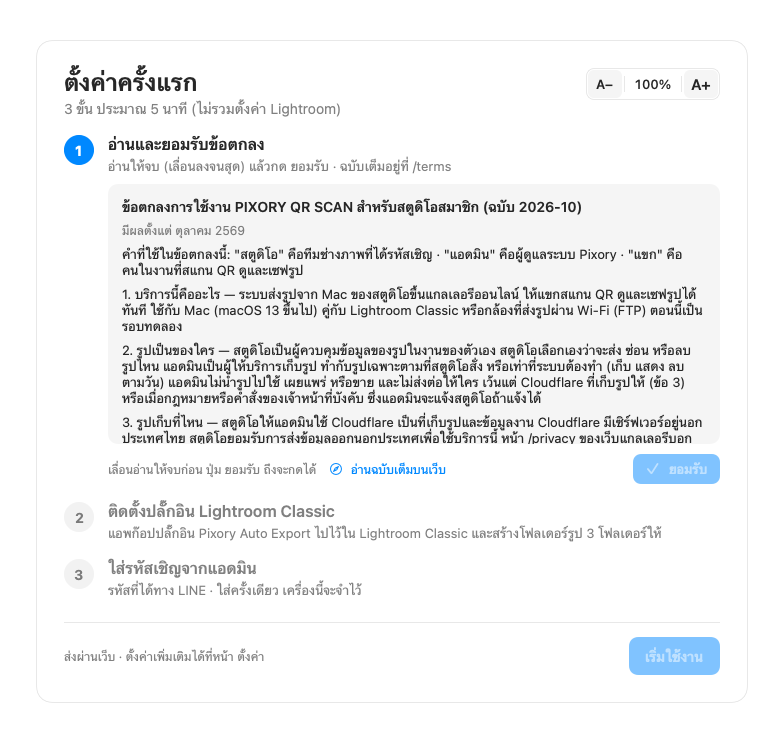
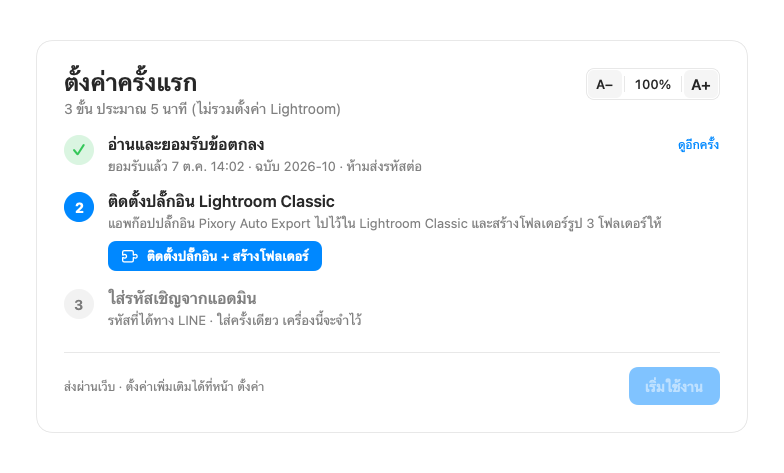
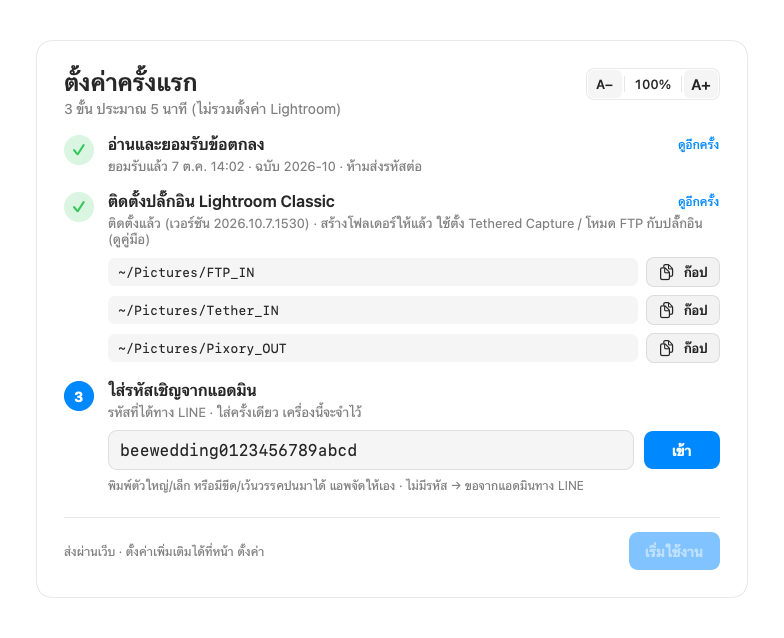
แอพสร้าง 3 โฟลเดอร์ใน Pictures (รูปภาพ) ให้เอง: FTP_IN = ตู้รับกล้อง Wi‑Fi (ต้องว่าง) · Tether_IN/ชื่องาน = รูปจริงจากกล้อง · Pixory_OUT/ชื่องาน = JPEG ที่ส่งขึ้นเว็บ · ไม่ต้องแตะ
เสร็จแล้วแถบซ้ายมี 7 หน้า
ภาพรวม · ก่อนวันงาน · การส่งรูป · โหมด FTP · โปรเจ็ค & แกลเลอรี · คู่มือ · ตั้งค่า · แอพเปิดสวิตช์ "เปิดแอพเองเมื่อเปิดเครื่อง" ให้แล้ว (ดูหรือปิดได้ที่ ตั้งค่า) · ตัวอักษรเล็กไป → ปุ่ม A− / A+ มุมขวาบน
ถ้าไม่ได้ / เจอแบบนี้
- แดง: "รหัสเชิญเป็นตัวอักษรภาษาอังกฤษ + ตัวเลข 24 ตัว"
- ก๊อปจาก LINE มาวางใหม่ทั้งรหัส
- แดง: "รหัสไม่ถูกต้องหรือถูกเปลี่ยนแล้ว"
- ขอรหัสใหม่จากแอดมินทาง LINE
- แดง: "เว็บยังไม่อัปเดต"
- รอแอดมินอัปเดตเว็บก่อน แล้วลองใหม่
- ส้ม: "ไม่พบ Lightroom Classic ในเครื่องนี้"
- ใช้ได้เฉพาะกล้อง Wi‑Fi แบบ "ส่งเลย" (หัวข้อ กล้อง Wi‑Fi) · มี Lightroom Classic แต่ยังขึ้น → ติดตั้ง Lightroom Classic ให้เสร็จก่อน แล้วกดติดตั้งปลั๊กอินอีกครั้ง
- ติดตั้งปลั๊กอินไม่สำเร็จ
- ปิด Lightroom ก่อน แล้วกด ติดตั้งปลั๊กอิน + สร้างโฟลเดอร์ อีกครั้ง · ดิสก์เต็ม → ลบไฟล์ที่ไม่ใช้
- เคยเพิ่มปลั๊กอิน Pixory เองใน Lightroom
- Lightroom → File → Plug-in Manager → เลือกตัวเก่า → Remove (ไม่งั้นจะมี 2 ตัว) · ตัวที่แอพติดตั้งให้อยู่ในโฟลเดอร์ Modules ของ Lightroom
โหลดโปรแกรม แตก zip แล้วย้ายโฟลเดอร์
ทำบนเครื่อง Windows ที่มี Lightroom Classic · รุ่นทดสอบ · ไฟล์ .zip ประมาณ 17 MB
ตอนนี้เปิดอยู่บนมือถือ กดปุ่มบนมือถือ ไฟล์จะลงมือถือ ใช้ไม่ได้ · ไปกดบนเครื่อง Windows
- บนเครื่อง Windows เปิดเบราว์เซอร์ไปที่ pixory-gallery.pages.dev/guide → กด ดาวน์โหลดโปรแกรม Windows ด้านบนหรือเปิด LINE บน Windows แล้วกดลิงก์คู่มือที่แอดมินส่ง
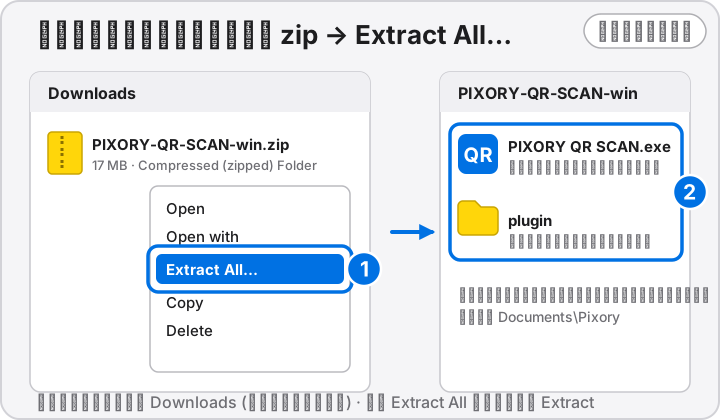
- เปิดโฟลเดอร์ Downloads (ดาวน์โหลด) → คลิกขวาที่ PIXORY-QR-SCAN-win.zip → Extract All… (แยกไฟล์ทั้งหมด) → Extract
- ได้โฟลเดอร์ที่มี PIXORY QR SCAN.exe กับโฟลเดอร์ plugin → ย้ายทั้งโฟลเดอร์ไปไว้ที่ถาวร เช่น Documents\Pixory (เอกสาร)อย่าแยกไฟล์ .exe ออกจากโฟลเดอร์ plugin (โปรแกรมใช้ตอนติดตั้ง/ซ่อมปลั๊กอิน)
อย่าเปิด .exe จากในไฟล์ zip โดยตรง แตกไฟล์ก่อนเสมอ ไม่งั้นโปรแกรมจะขึ้นว่า "ไม่มีปลั๊กอินแนบมา"
ถ้าไม่ได้ / เจอแบบนี้
- หาไฟล์ที่โหลดไม่เจอ
- เบราว์เซอร์ → ไอคอนดาวน์โหลด (ลูกศรชี้ลง) มุมขวาบน → เห็นรายการ → กด "แสดงในโฟลเดอร์"
- อัปเดตโปรแกรมครั้งหน้า
- ปิดโปรแกรมเดิม (คลิกขวาไอคอนในถาดระบบ → ออกจากโปรแกรม) → แตก zip รุ่นใหม่ทับโฟลเดอร์เดิม (หรือลบโฟลเดอร์เก่าแล้วย้ายโฟลเดอร์ใหม่มาแทน) → เปิด แล้วกด More info → Run anyway อีกครั้ง · รหัสเชิญและรายการงานยังอยู่ (เก็บแยกจากโฟลเดอร์โปรแกรม) · ห้ามอัปเดตในวันงาน
- อยากเปิดง่ายในวันงาน
- เปิดโปรแกรมแล้วคลิกขวาที่ไอคอนบนแถบงานด้านล่าง → Pin to taskbar (ปักหมุดไว้ที่แถบงาน)
เปิดครั้งแรก — Windows จะเตือน 1 ครั้ง
ไม่ใช่ไวรัส โปรแกรมยังไม่ได้ลงทะเบียนกับ Microsoft · ทำครั้งเดียวต่อรุ่น
- ดับเบิลคลิก PIXORY QR SCAN.exe ในโฟลเดอร์ที่ย้ายไว้
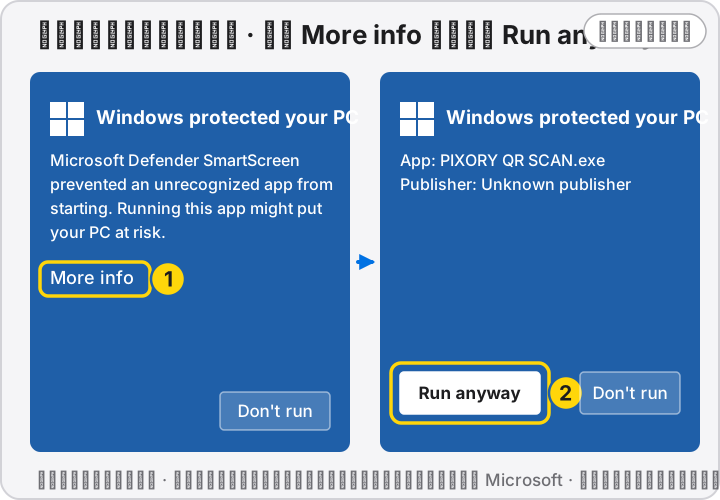
- หน้าต่างฟ้า "Windows protected your PC" (Windows ปกป้องพีซีของคุณ) → กดตัวหนังสือ More info (ข้อมูลเพิ่มเติม)
- กดปุ่ม Run anyway (เรียกใช้ต่อไป) → โปรแกรมเปิด เห็นหน้า "ตั้งค่าครั้งแรก"
ขึ้น "Smart App Control blocked an app" และไม่มีปุ่ม Run anyway → ต้องปิด Smart App Control ก่อน: Settings (การตั้งค่า) → Privacy & security → Windows Security → App & browser control → Smart App Control settings → เลือก Off → ยืนยัน → ดับเบิลคลิกโปรแกรมอีกครั้ง แล้วทำข้อ 2–3 · เจอเฉพาะเครื่อง Windows 11 ที่ซื้อใหม่ · ปิดแล้วเปิดกลับไม่ได้จนกว่าจะติดตั้ง Windows ใหม่ แต่ SmartScreen และ Defender ยังทำงานตามปกติ
ปิดหน้าต่าง (X) = โปรแกรมย่อลงถาดระบบ (ไอคอนมุมขวาล่าง) ยังส่งรูปต่อ · ออกจริงต้องคลิกขวาไอคอนในถาด → ออกจากโปรแกรม (อย่ากดระหว่างงาน)
ถ้าไม่ได้ / เจอแบบนี้
- ดับเบิลคลิกแล้วไม่มีอะไรขึ้น
- ดูถาดระบบมุมขวาล่าง (กดลูกศร ^ ถ้าซ่อนอยู่) → คลิกไอคอน Pixory → เปิดหน้าต่าง PIXORY QR SCAN
- ขึ้น "โปรแกรมรุ่นนี้ไม่มีปลั๊กอินแนบมา"
- เปิด .exe จากในไฟล์ zip หรือย้าย .exe ออกจากโฟลเดอร์ · เอา PIXORY QR SCAN.exe กลับไปไว้ข้างโฟลเดอร์ plugin แล้วเปิดใหม่
- Windows ถาม "Windows Defender Firewall has blocked some features"
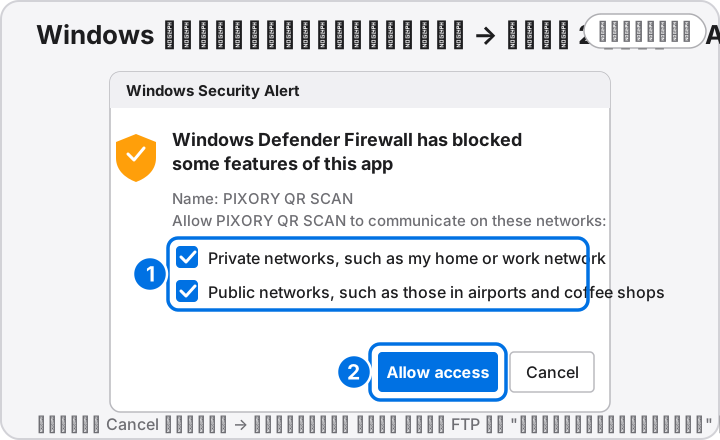
- ติ๊กทั้ง Private และ Public → Allow access (อนุญาต) · เจอตอนเปิดโหมดกล้อง Wi‑Fi (FTP)
ในโปรแกรม: ใส่รหัส · ยอมรับ · เริ่มใช้งาน
หน้า "ตั้งค่าครั้งแรก" ในโปรแกรม · ปลั๊กอินและโฟลเดอร์ โปรแกรมทำให้เอง
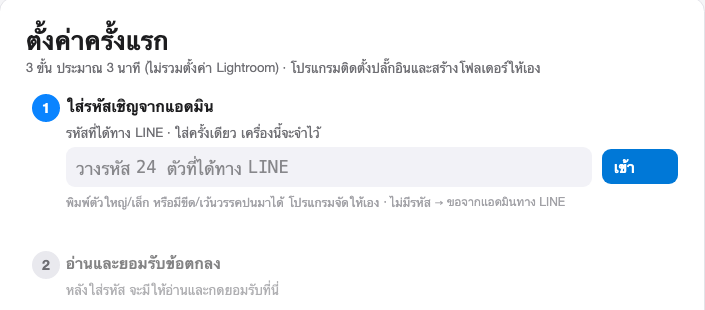
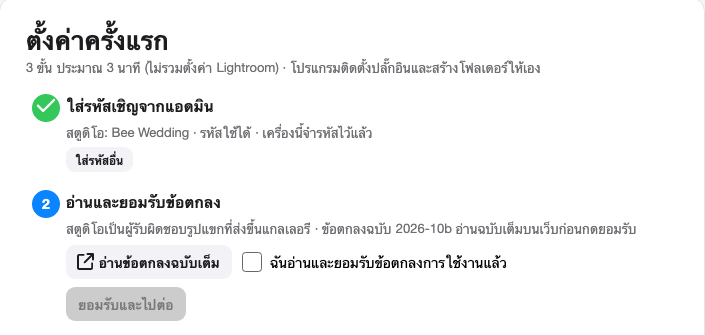

เสร็จแล้วแถบซ้ายมี 7 หน้า (เหมือนแอพ Mac)
ภาพรวม · ก่อนวันงาน · การส่งรูป · โหมด FTP · โปรเจ็ค & แกลเลอรี (หน้าจัดการงานของเว็บ ฝังในโปรแกรม) · คู่มือ · ตั้งค่า · ตัวอักษรเล็กไป → ปุ่ม A− / A+ มุมขวาบน
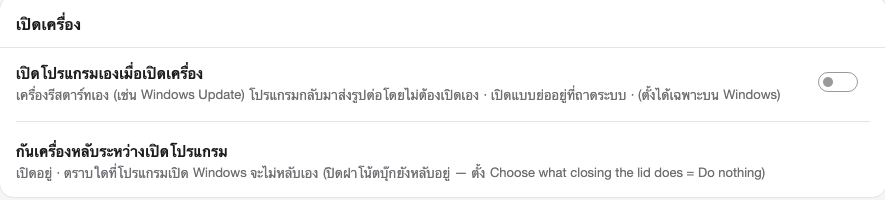
แนะนำ: หน้า ตั้งค่า → การ์ด เปิดเครื่อง → เปิดสวิตช์ เปิดโปรแกรมเองเมื่อเปิดเครื่อง — เครื่องรีสตาร์ท (เช่น Windows Update) แล้วโปรแกรมกลับมาส่งรูปต่อเอง
ถ้าไม่ได้ / เจอแบบนี้
- แดง: "รหัสไม่ถูกต้องหรือถูกเปลี่ยนแล้ว"
- ก๊อปจาก LINE มาวางใหม่ทั้งรหัส · ยังไม่ได้ → ขอรหัสใหม่จากแอดมิน
- แดง: "เว็บยังไม่อัปเดต"
- รอแอดมินอัปเดตเว็บก่อน แล้วลองใหม่
- แดง: "ติด Wi‑Fi ที่ต้องล็อกอิน" / "ต่อเน็ตไม่ได้"
- เปิดเบราว์เซอร์ล็อกอิน Wi‑Fi หรือเช็กเน็ต แล้วกด เข้า อีกครั้ง
- ปลั๊กอิน "ยังไม่ได้ติดตั้ง" / ติดตั้งไม่สำเร็จ
- ปิด Lightroom → กด ติดตั้งปลั๊กอินใหม่ (มีในหน้านี้ และที่ ตั้งค่า → ปลั๊กอิน Lightroom) → ปิด-เปิด Lightroom
- เคยเพิ่มปลั๊กอิน Pixory เองใน Lightroom (วิธีส่งผ่านเบราว์เซอร์)
- Lightroom → File → Plug-in Manager → เลือกตัวเก่าที่อยู่ใน Documents → Remove (ไม่งั้นจะมี 2 ตัว) · ตัวที่โปรแกรมติดตั้งให้อยู่ในโฟลเดอร์ Modules ของ Lightroom
Lightroom: ต่อสาย แล้วตั้งชื่องาน
Lightroom Classic · งานต่อไปทำซ้ำแค่ข้อ 2–3 (เปลี่ยนชื่องาน)
- ต่อสายกล้องกับคอม แล้วเปิดกล้อง
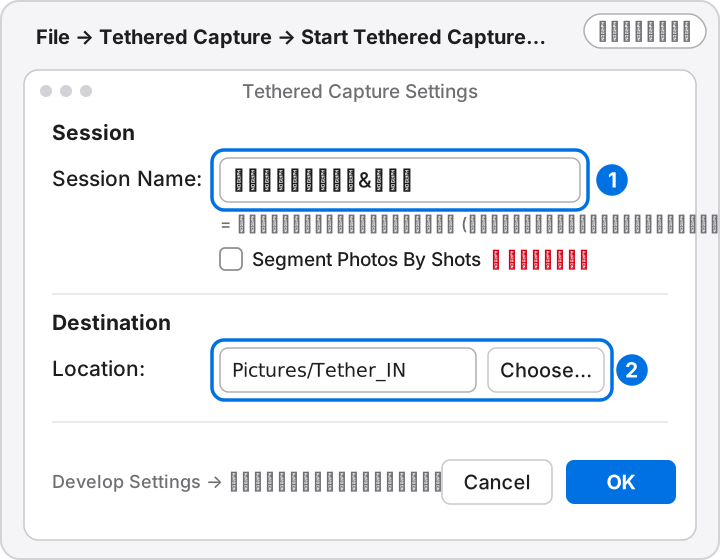
- Lightroom → File → Tethered Capture → Start Tethered Capture…
- Session Name = ชื่องาน เช่น งานแต่งฝน&ต้น · ไม่ติ๊ก Segment Photos By Shotsชื่อนี้ = ชื่อแกลเลอรี (แก้ชื่อที่แขกเห็นทีหลังได้ที่ ตั้งค่างาน) · ไม่เกิน 60 ตัวอักษร · ห้ามมี
/ \ : * ? " < > |· ใช้ชื่อที่ไม่เคยลบทิ้ง · ติ๊ก Segment แล้วรูปจะแยกเป็นหลายแกลเลอรี - Destination → Location → Choose… → Pictures (รูปภาพ) → Tether_IN → ChooseSelect Folder → OK
- แถบ Tethered Capture → Develop Settings = พรีเซ็ตที่ใช้ประจำ → ถ่าย 1 รูป → เห็นรูปขึ้นใน Lightroom = ต่อสายได้รูปนี้ทำให้โฟลเดอร์งานเข้า Lightroom · ยังไม่ส่งให้แขก
ถ้าไม่ได้ / เจอแบบนี้
- No Camera Detected
- ถอด-เสียบสาย · ปิด-เปิดกล้อง · ใช้สายที่มากับกล้อง · ปิดโปรแกรมอื่นที่แย่งกล้อง (แอพของยี่ห้อกล้อง / Photos)
- ชื่องานตั้งไม่ได้
- ตัดอักษรต้องห้ามออก · ไม่เกิน 60 ตัว · อย่าใช้ชื่องานที่เคยลบทิ้ง (จะขึ้นแถบส้ม "เป็นชื่อของงานที่ลบไปแล้ว"บันทึกการทำงาน ในหน้า การส่งรูป จะขึ้น "ไม่สร้าง QR ให้ … งานชื่อนี้อยู่ในถังขยะ")
- ยังต่องานเก่าอยู่
- File → Tethered Capture → Stop Tethered Capture ก่อน แล้วค่อย Start ใหม่
เปิดปลั๊กอิน Pixory แล้วกด ▶ เริ่ม
ตั้งครั้งเดียว ปลั๊กอินเฝ้าให้ทุกงาน
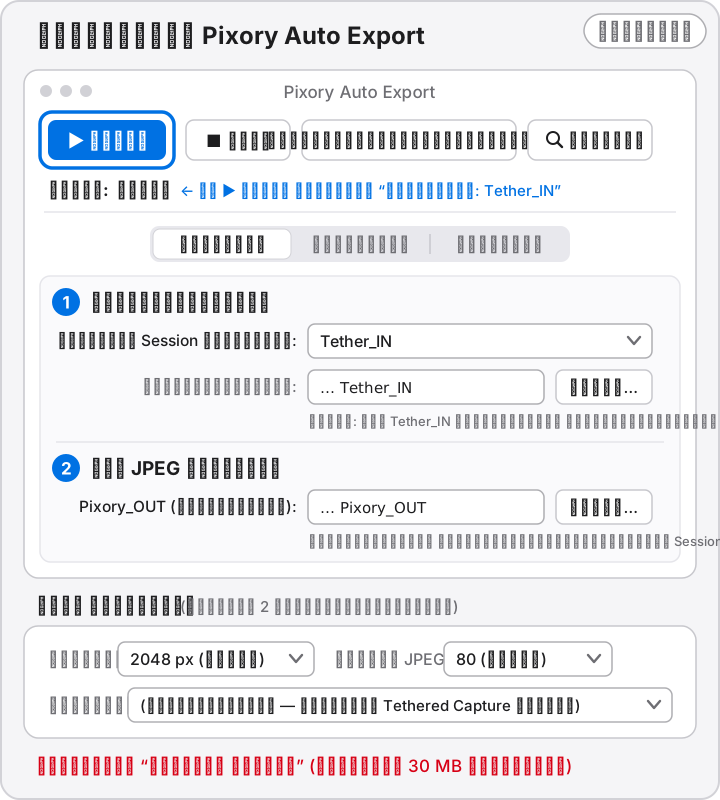
- Lightroom → File → Plug-in Extras → Pixory Auto Export — เปิดหน้าควบคุมเมนู Library → Plug-in Extras ก็มี แต่เห็นเฉพาะตอนอยู่หน้า Library (กด G ก่อน)
- แท็บ โฟลเดอร์ → ① รูปเข้ามาที่ไหน → เลือก… → Pictures → เลือก Tether_IN ทั้งโฟลเดอร์ → กดปุ่มยืนยันในหน้าต่างไม่ต้องเข้าโฟลเดอร์งาน · ตั้งครั้งเดียวใช้ได้ทุกงาน ทั้งต่อสายและกล้อง Wi‑Fi
- ② ส่ง JPEG ไปที่ไหน (แท็บเดียวกัน) = Pictures/Pixory_OUTPictures\Pixory_OUT (ตั้งให้แล้ว ไม่ต้องแก้)
- แท็บ คุณภาพรูป → ด้านยาว 2048 px (แนะนำ) · คุณภาพ JPEG 80 (แนะนำ) · พรีเซ็ตสี ปล่อยเป็น (ไม่ใส่พรีเซ็ต…) · แท็บ พฤติกรรม ปล่อยติ๊กไว้ตามเดิมห้ามเลือก "ต้นฉบับ ไม่ย่อ" — ไฟล์เกิน 30 MB ส่งไม่ได้ · แท็บ พฤติกรรม = ปล่อยติ๊ก เอาเฉพาะรูปที่ถ่ายหลังกด "เริ่ม" ครั้งแรก + แยกโฟลเดอร์ตามชื่อ Session ไว้ตามเดิม
- กด ▶ เริ่ม (ปุ่มอยู่บนสุดของหน้าต่าง)
ต้องถ่ายเข้า Lightroom ก่อน 1 รูป (ขั้น 4) ไม่งั้นกด ▶ แล้วขึ้น "ยังไม่มีโฟลเดอร์ในแคตตาล็อก…"
ปิด-เปิด Lightroom แล้วปลั๊กอินเฝ้าต่อเอง ถ้าไม่ได้กด ■ หยุด · รูปที่ถ่ายก่อนกด ▶ ครั้งแรกไม่ส่งให้แขก — อยากส่ง: เลือกรูป → File → Plug-in Extras → Pixory — Export รูปที่เลือกอยู่ตอนนี้
ถ้าไม่ได้ / เจอแบบนี้
- ไม่เจอเมนู Pixory
- ปิด-เปิด Lightroom 1 ครั้ง · ยังไม่เจอ → แอพโปรแกรม ตั้งค่า → ปลั๊กอิน Lightroom → ติดตั้งปลั๊กอินใหม่ → ปิด-เปิด Lightroom
- กด ▶ แล้วขึ้น "ยังไม่มีโฟลเดอร์ในแคตตาล็อก…"
- ถ่าย 1 รูปให้เข้า Lightroom ก่อน → ปิดหน้าควบคุมแล้วเปิดใหม่ (รายชื่อโฟลเดอร์ถึงจะอัปเดต) → กด ▶
- ปิด-เปิด Lightroom แล้วต้องกด ▶ อีกไหม
- ไม่ต้อง ปลั๊กอินเฝ้าต่อเอง ถ้าไม่ได้กด ■ หยุด
ทดสอบ: ถ่าย 1 รูป แล้วสแกน QR
ถ้าเห็นรูปบนมือถือ = ตั้งค่าเสร็จ
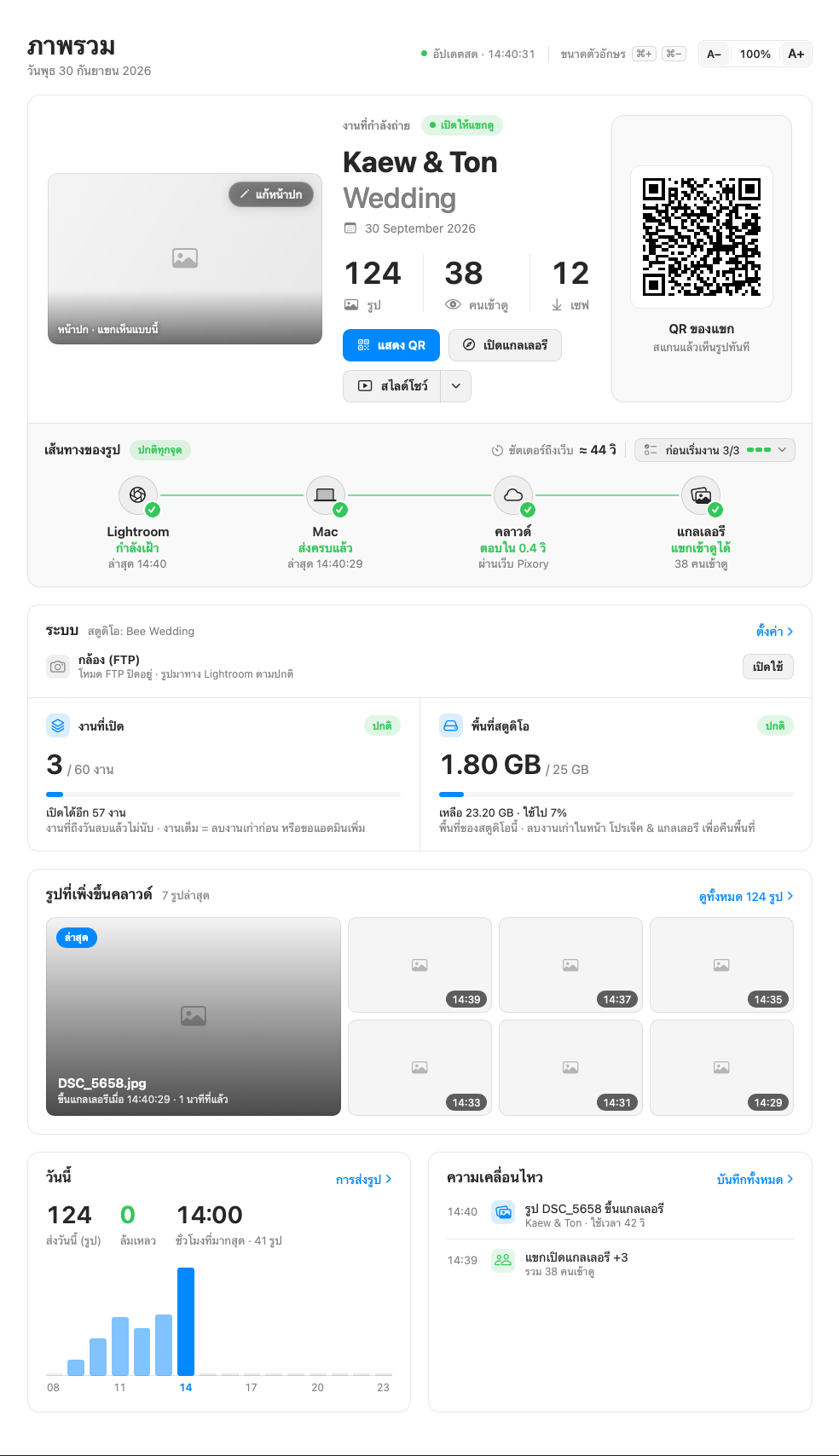
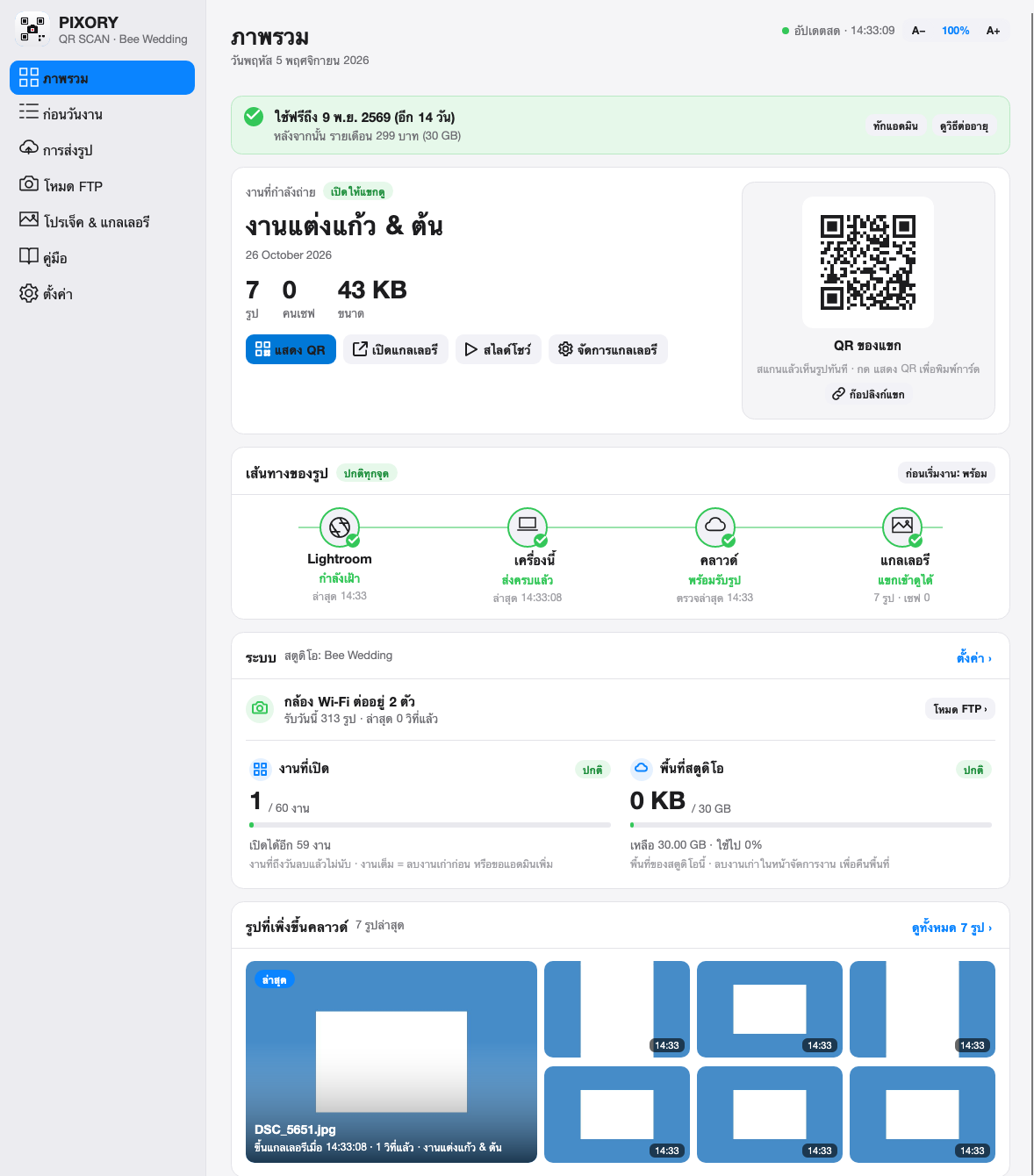
- หลังกด ▶ แล้ว ถ่ายอีก 1 รูป
- หน้า ภาพรวม → รูปโผล่ใน "รูปที่เพิ่งขึ้นคลาวด์" ภายในไม่กี่วินาทีการ์ดงานและ QR สร้างให้เองตอนรูปแรกของงานขึ้นเว็บ
- สแกน QR บนการ์ดงานด้วยมือถือตัวเอง → เห็นรูป = เสร็จ 🎉
ตั้งค่าเสร็จแล้ว
งานต่อไปทำแค่: Session Name ใหม่ใน Lightroom → ปลั๊กอิน ▶ ค้างไว้ → ถ่ายทดสอบ 1 รูป → หน้า ก่อนวันงาน กด เริ่มตรวจ · ดูเช็กลิสต์ ทุกงาน
อัปเดตแอพครั้งหน้า: ลากทับ → Replace → ทำขั้น 2 "เปิดแอพครั้งแรก" ใหม่ 1 รอบ
เปิดสวิตช์ ตั้งค่า → เปิดโปรแกรมเองเมื่อเปิดเครื่อง ไว้ด้วย (ขั้น 3)
รูปไม่ขึ้น?
- ดู "เส้นทางของรูป" ในหน้า ภาพรวม
- จุดไหนไม่เขียว คือจุดที่ติด · จุด Lightroom ไม่เขียว (ส้ม/แดง/เทา) → เปิดหน้าควบคุม Pixory กด ▶ เริ่ม และเช็คว่า ① ชี้ Tether_IN ทั้งโฟลเดอร์
- รูปที่ถ่ายก่อนกด ▶ ไม่ส่ง
- ปกติ (ส่งเฉพาะรูปที่ถ่ายหลังกด ▶ ครั้งแรก) · อยากส่ง: เลือกรูป → File → Plug-in Extras → Pixory — Export รูปที่เลือกอยู่ตอนนี้
- แถบส้ม "เป็นชื่อของงานที่ลบไปแล้ว"บันทึกขึ้น "ไม่สร้าง QR ให้ … งานชื่อนี้อยู่ในถังขยะ"
- ตั้ง Session Name ใหม่ที่ไม่เคยใช้ หรือดู แก้ปัญหา
ในแอพ: เปิดสวิตช์ รับรูปจากกล้อง
กล้องส่งรูปเข้า Mac ผ่าน Wi‑Fi ไม่ต้องต่อสาย · ใช้ร่วมกับกล้องต่อสายได้ รูปรวมแกลเลอรีเดียว · ไม่จำกัดจำนวนกล้อง
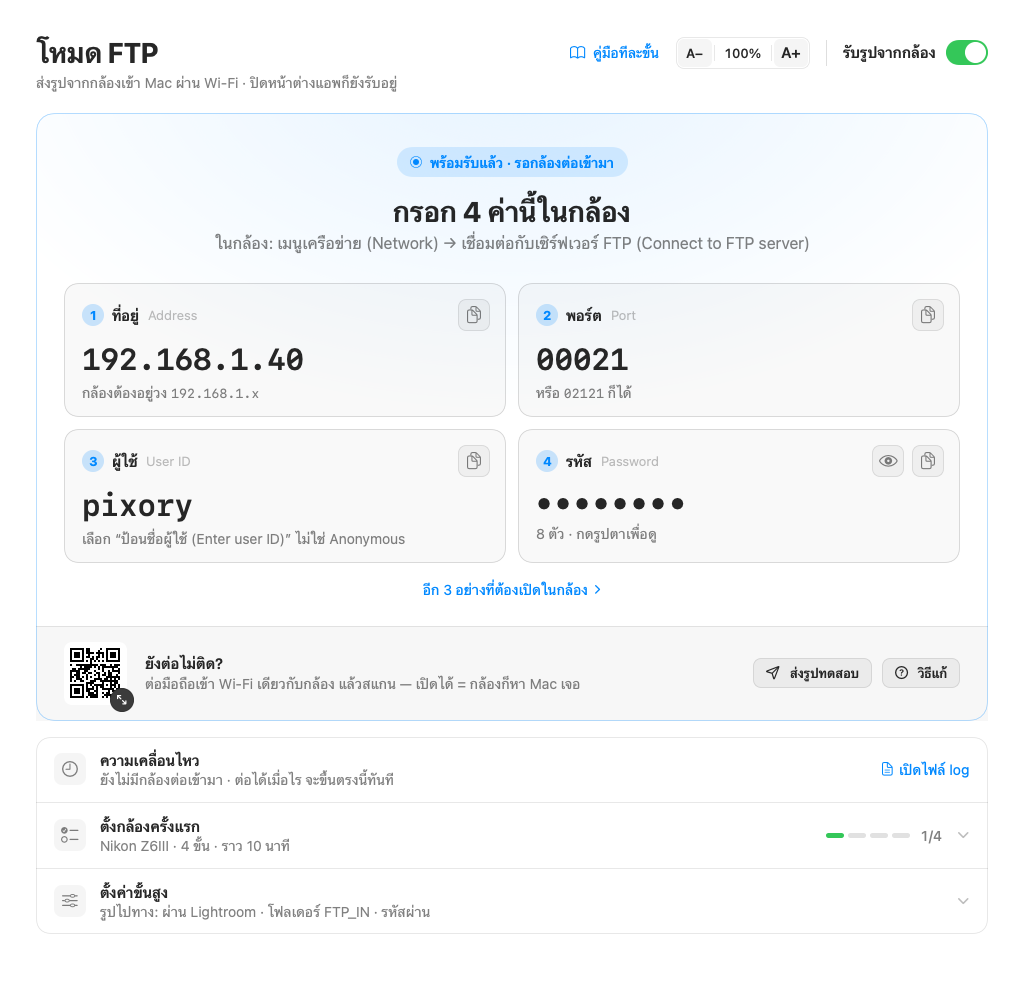
- หน้า โหมด FTP → เปิดสวิตช์ รับรูปจากกล้อง (มุมขวาบน) → macOS ถาม → Allow (อนุญาต)
- กล่อง กรอก 4 ค่านี้ในกล้อง: ที่อยู่ · พอร์ต (ปกติ 00021) · ชื่อผู้ใช้ pixory · รหัสผ่าน (กดรูปตาเพื่อดู) — ค่าจริงอยู่ในแอพของคุณ
- กดลิงก์ อีก 3 อย่างที่ต้องเปิดในกล้อง ใต้กล่อง เปิดค้างไว้ดูตอนตั้งกล้อง (ขั้น 2)
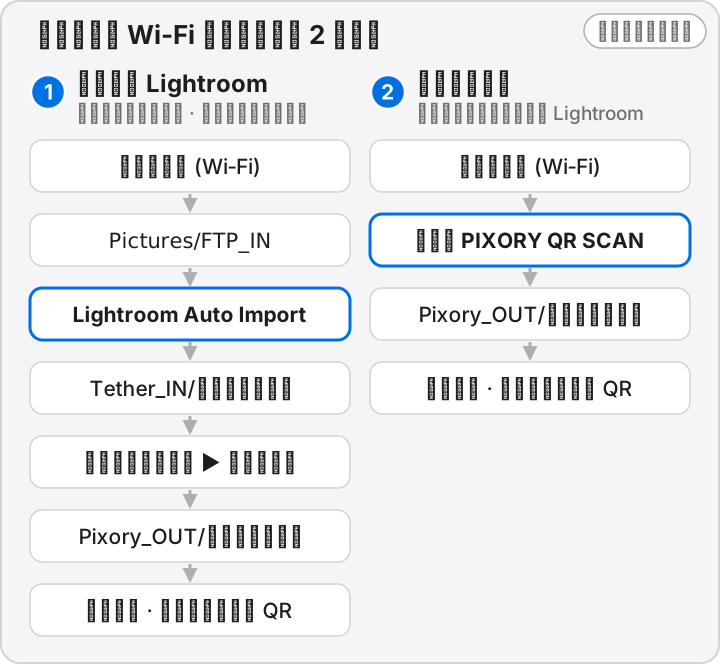
Mac กับกล้องต้องอยู่ Wi‑Fi วงเดียวกัน ใช้ hotspot มือถือหรือเราเตอร์ของตัวเอง อย่าใช้ Wi‑Fi แขกของสถานที่ · เปลี่ยน Wi‑Fi แล้วที่อยู่ของ Mac อาจเปลี่ยน → เทียบกับหน้า โหมด FTP ทุกงาน
ในกล้อง: กรอก 4 ค่า แล้วเปิด 3 อย่าง
Nikon Z6III และรุ่นใกล้เคียง · ยี่ห้ออื่นดูคู่มือกล้องเรื่อง FTP แล้วใส่ค่าเดียวกัน
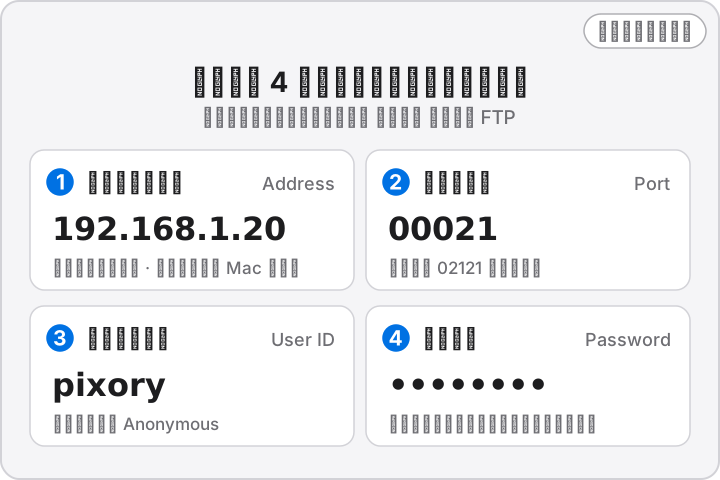
- เมนูเครือข่าย Network → เชื่อมต่อกับเซิร์ฟเวอร์ FTP → สร้างโปรไฟล์ → ค้นหา Wi‑Fi วงเดียวกับ Mac
- Server type FTP → ที่อยู่ / พอร์ต / ชื่อผู้ใช้ (เลือก "ป้อนชื่อผู้ใช้" ไม่ใช่ Anonymous) / รหัส ตามที่ขึ้นในแอพ
- โหมด PASV PASV mode = ONตั้งค่าเครือข่าย → โปรไฟล์ → แก้ไข (Edit) → FTP
- ตัวเลือก Options: Auto upload ON · Keep connection ON · Upload RAW + JPEG as → JPEG only · ขนาด JPEG S หรือ M (ส่งไวขึ้น)
ในแอพมีรูปเมนูกล้องทีละขั้น: คู่มือ → โหมด FTP (กล้อง Wi‑Fi) → ① ตั้งกล้องครั้งแรก
รูปที่รับมาไปไหน: เลือก 1 แบบ
เปลี่ยนได้กลางงานที่หน้า โหมด FTP → ตั้งค่าขั้นสูง
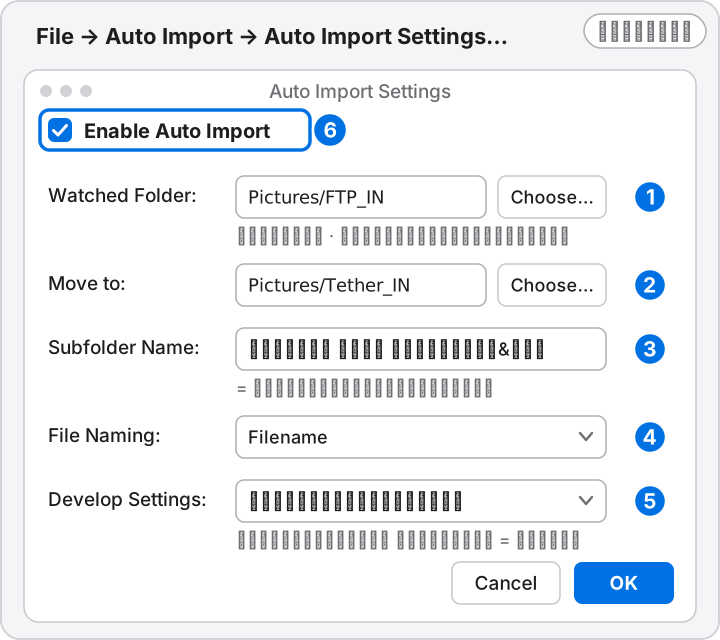
- เช็กว่าโฟลเดอร์ Pictures (รูปภาพ) → FTP_IN ว่าง
- Lightroom → File → Auto Import → Auto Import Settings…
- Watched Folder = Pictures → FTP_IN (ห้ามสร้างโฟลเดอร์ย่อยในนี้)
Move to = Pictures → Tether_IN
Subfolder Name = ชื่องาน
File Naming = Filename - Develop Settings = พรีเซ็ตที่ใช้ประจำ → ติ๊ก Enable Auto Import → OK
- ปลั๊กอิน Pixory: แท็บ โฟลเดอร์ ① = Tether_IN ทั้งโฟลเดอร์ (ไม่ใช่ FTP_IN) · แท็บ คุณภาพรูป → พรีเซ็ตสี ปล่อยไว้ที่ "ไม่ใส่" (ค่าเริ่มต้น · Lightroom ใส่พรีเซ็ตให้แล้ว) → ▶ เริ่ม
งานใหม่: เปลี่ยน Subfolder Name ใน Auto Import Settings แทนการตั้ง Session Name
- หน้า โหมด FTP → ตั้งค่าขั้นสูง → รูปที่รับมาไปทางไหน → เลือก ส่งขึ้นคลาวด์เลย
- ช่อง ชื่องาน → พิมพ์ชื่องาน → บันทึก
- รูปลง Pixory_OUT/ชื่องาน แล้วขึ้นแกลเลอรีชื่อนี้ (แอพย่อรูปให้เอง · สีตามกล้อง ไม่มีพรีเซ็ต)เว้นว่าง = ใช้ชื่อ FTP · ชื่องานที่เคยลบ ใช้ไม่ได้จนกว่าจะลบโฟลเดอร์เก่าในเครื่อง · งานใหม่แค่เปลี่ยนชื่องานตรงนี้
ทดสอบ แล้วถ่าย 1 รูป
ทำที่บ้านก่อนวันงาน
- หน้า โหมด FTP → แถบ "ยังต่อไม่ติด?" → กด ส่งรูปทดสอบ (ไม่ต้องใช้กล้อง) → ต้องขึ้น "ส่งรูปทดสอบผ่าน — Mac รับไฟล์ได้"
- เช็คด้วยมือถือ: ต่อมือถือเข้า Wi‑Fi วงเดียวกับกล้อง → สแกน QR ในแอพ → เปิดได้ = กล้องก็หา Mac เจอ · ไม่ขึ้น = คนละวง Wi‑Fi
- กล้องถ่าย 1 รูป → รับวันนี้ เพิ่ม 1 → รูปขึ้นแกลเลอรีต่อไม่ติด → ดูแถว ความเคลื่อนไหว (ประวัติทั้งหมด) ว่ากล้องมาถึง Mac ไหม
ต่อสายพร้อมเปิด FTP → เปิด โหมดเครื่องบิน ในกล้องที่ต่อสาย (กันรูปซ้ำ) · ไฟล์ที่มาไม่ครบ (Wi‑Fi สะดุด) แอพแยกไว้ในโฟลเดอร์ _suspect ไม่ส่งให้แขก — ส่งจากกล้องใหม่
ตั้งกล้องเสร็จแล้ว
ทุกงาน: เปิดสวิตช์ รับรูปจากกล้อง · เทียบที่อยู่ในกล้องกับหน้า โหมด FTP · ผ่าน Lightroom → เปลี่ยน Subfolder Name · ส่งเลย → เปลี่ยน ชื่องาน · หน้า ก่อนวันงาน แถว ตู้รับไฟล์ FTP ต้องเขียว
ถ้าไม่ได้ / เจอแบบนี้
- กล้องขึ้น Err / ต่อไม่ได้
- ดู กล้องต่อ FTP ไม่ได้ · ในแอพ คู่มือ → โหมด FTP → แก้ปัญหา FTP มีวิธีแก้ Err แต่ละแบบ
- ส่งช้า / หลุดบ่อย
- ขยับกล้องให้ใกล้เราเตอร์หรือ hotspot · ตั้ง Image size ในกล้องเป็น JPEG S
- แอพบอก "ล็อกอินไม่ผ่าน"
- เช็คช่อง User ID = pixory (ตัวเล็กทั้งหมด) และรหัสผ่านในกล้องให้ตรงกับแอพ
ในโปรแกรม: เปิดสวิตช์ แล้วเปิดช่องไฟร์วอลล์
กล้องส่งรูปเข้าเครื่อง Windows ผ่าน Wi‑Fi ไม่ต้องต่อสาย · ใช้ร่วมกับกล้องต่อสายได้ รูปรวมแกลเลอรีเดียว · ไม่จำกัดจำนวนกล้อง
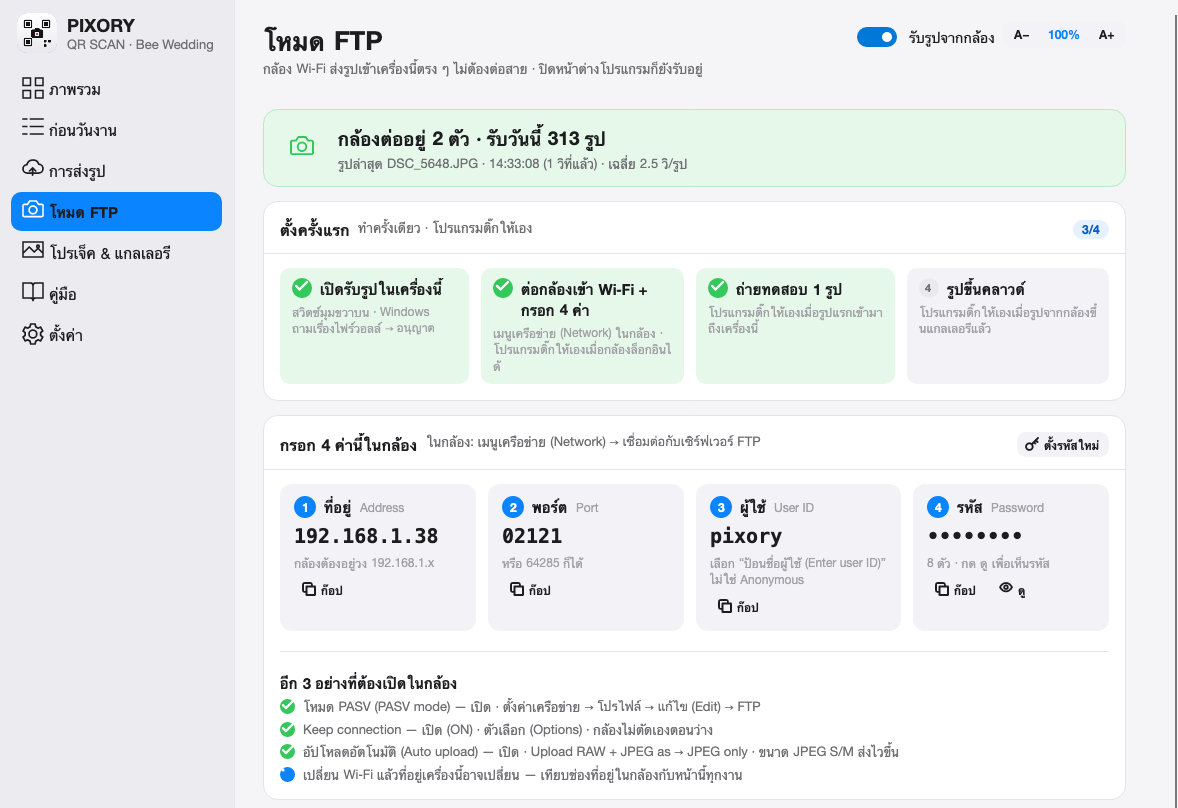
- หน้า โหมด FTP → เปิดสวิตช์ รับรูปจากกล้อง (มุมขวาบน)
- Windows ถาม "Windows Defender Firewall has blocked some features…" → ติ๊กทั้ง Private และ Public → Allow access (อนุญาต)
- ถ้าการ์ดไฟร์วอลล์ขึ้นสีส้ม (ไฟร์วอลล์ยังไม่เปิดช่องให้กล้อง / ไฟร์วอลล์บล็อกโปรแกรมนี้อยู่) → กด เปิดช่องไฟร์วอลล์ → Windows ถามสิทธิ์แอดมิน → Yesการ์ดเขียว = ข้ามข้อนี้ · ทำครั้งเดียว · เพิ่งกด Allow access แล้วการ์ดยังส้ม = โปรแกรมยังไม่ได้ตรวจซ้ำ กดปุ่มนี้หรือ ตรวจอีกครั้ง ได้เลย · เคยกด Cancel ตอน Windows ถาม ปุ่มนี้ลบกฎบล็อกให้ด้วย
- กล่อง กรอก 4 ค่านี้ในกล้อง: ที่อยู่ · พอร์ต (00021 หรือ 02121) · ผู้ใช้ pixory · รหัส (กด ดู) — ค่าจริงอยู่ในโปรแกรมของคุณ
กล้องกับคอมต้องอยู่ Wi‑Fi วงเดียวกัน ใช้ hotspot มือถือหรือเราเตอร์ของตัวเอง อย่าใช้ Wi‑Fi แขกของสถานที่ · เปลี่ยน Wi‑Fi แล้วที่อยู่ของคอมอาจเปลี่ยน → เทียบกับหน้า โหมด FTP ทุกงาน
ในกล้อง: กรอก 4 ค่า แล้วเปิด 3 อย่าง
Nikon Z6III และรุ่นใกล้เคียง · ยี่ห้ออื่นดูคู่มือกล้องเรื่อง FTP แล้วใส่ค่าเดียวกัน
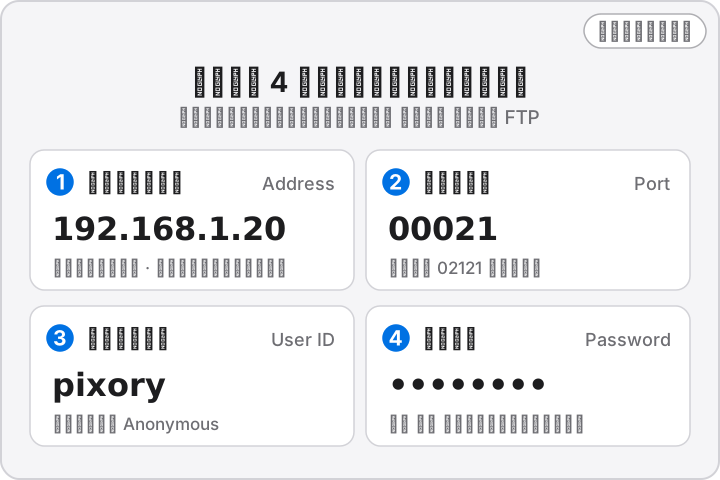
- เมนูเครือข่าย Network → เชื่อมต่อกับเซิร์ฟเวอร์ FTP → สร้างโปรไฟล์ → ค้นหา Wi‑Fi วงเดียวกับคอม
- Server type FTP → ที่อยู่ / พอร์ต / ชื่อผู้ใช้ (เลือก "ป้อนชื่อผู้ใช้" ไม่ใช่ Anonymous) / รหัส ตามที่ขึ้นในโปรแกรม
- โหมด PASV PASV mode = ONตั้งค่าเครือข่าย → โปรไฟล์ → แก้ไข (Edit) → FTP
- ตัวเลือก Options: Auto upload ON · Keep connection ON · Upload RAW + JPEG as → JPEG only · ขนาด JPEG S หรือ M (ส่งไวขึ้น)
รูปที่รับมาไปไหน: เลือก 1 แบบ
การ์ด "รูปที่รับมาไปไหน" ในหน้า โหมด FTP · เปลี่ยนได้กลางงาน
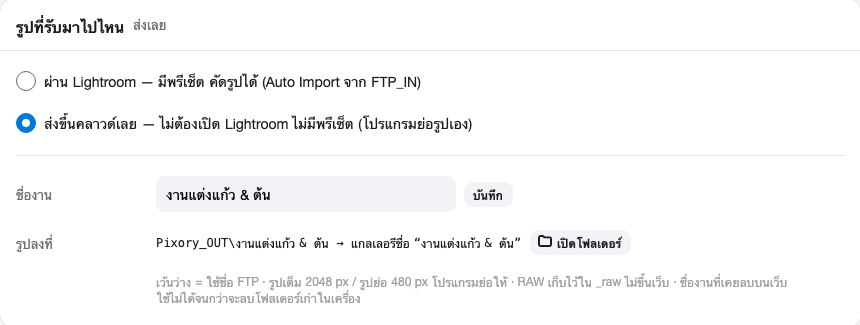
- การ์ด รูปที่รับมาไปไหน → เลือก ผ่าน Lightroom · เช็กว่า Pictures\FTP_IN (รูปภาพ) ว่าง
- Lightroom → File → Auto Import → Auto Import Settings…
- Watched Folder = Pictures\FTP_IN (ห้ามสร้างโฟลเดอร์ย่อยในนี้)
Move to = Pictures\Tether_IN
Subfolder Name = ชื่องาน
File Naming = Filename - Develop Settings = พรีเซ็ตที่ใช้ประจำ → ติ๊ก Enable Auto Import → OK
- ปลั๊กอิน Pixory: แท็บ โฟลเดอร์ ① = Tether_IN ทั้งโฟลเดอร์ (ไม่ใช่ FTP_IN) · แท็บ คุณภาพรูป → พรีเซ็ตสี ปล่อยไว้ที่ "ไม่ใส่" (ค่าเริ่มต้น · Lightroom ใส่พรีเซ็ตให้แล้ว) → ▶ เริ่ม
งานใหม่: เปลี่ยน Subfolder Name ใน Auto Import Settings แทนการตั้ง Session Name · Lightroom ต้องเปิดอยู่ ไม่งั้นรูปค้างใน FTP_IN
- การ์ด รูปที่รับมาไปไหน → เลือก ส่งขึ้นคลาวด์เลย
- ช่อง ชื่องาน → พิมพ์ชื่องาน → บันทึก
- รูปลง Pixory_OUT\ชื่องาน แล้วขึ้นแกลเลอรีชื่อนี้ (โปรแกรมย่อให้ 2048 px · รูปย่อ 480 px · สีตามกล้อง ไม่มีพรีเซ็ต)RAW ที่กล้องส่งมาเก็บไว้ในโฟลเดอร์ _raw ไม่ขึ้นเว็บ · เว้นว่าง = ใช้ชื่อ FTP · ชื่องานที่เคยลบบนเว็บ ใช้ซ้ำไม่ได้ ให้ตั้งชื่อใหม่ (ดูวิธี)
ทดสอบ แล้วถ่าย 1 รูป
ทำที่บ้านก่อนวันงาน
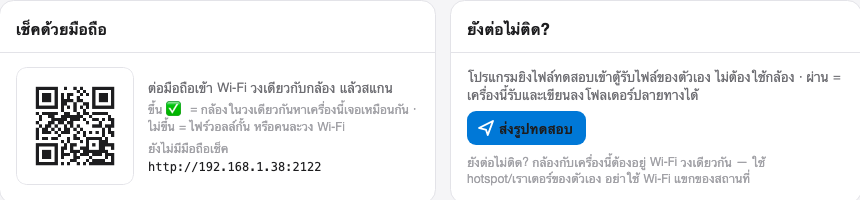
- หน้า โหมด FTP → การ์ด ยังต่อไม่ติด? → กด ส่งรูปทดสอบ (ไม่ต้องใช้กล้อง) → ต้องขึ้น สำเร็จ
- การ์ด เช็คด้วยมือถือ: ต่อมือถือเข้า Wi‑Fi วงเดียวกับกล้อง → สแกน QR → ขึ้น ✅ = กล้องในวงเดียวกันหาคอมเจอ · ไม่ขึ้น = ไฟร์วอลล์กั้น หรือคนละวง Wi‑Fi
- กล้องถ่าย 1 รูป → การ์ดสถานะขึ้น รับวันนี้ 1 รูป → รูปขึ้นแกลเลอรีกล้องแต่ละตัวมีแถวในการ์ด กล้องวันนี้ (ตั้งชื่อเล่นได้ เห็นว่าตัวไหนส่งกี่รูป สัญญาณดีไหม)
ต่อสายพร้อมเปิด FTP → เปิด โหมดเครื่องบิน ในกล้องที่ต่อสาย (กันรูปซ้ำ) · ไฟล์ที่มาไม่ครบ (Wi‑Fi สะดุด) โปรแกรมแยกไว้ในโฟลเดอร์ _suspect ไม่ส่งให้แขก — ส่งจากกล้องใหม่ · ที่อยู่ของคอมดูที่หน้า โหมด FTP เท่านั้น (เปลี่ยนตาม Wi‑Fi)
ตั้งกล้องเสร็จแล้ว
ทุกงาน: เปิดสวิตช์ รับรูปจากกล้อง · เทียบที่อยู่ในกล้องกับหน้า โหมด FTP · ผ่าน Lightroom → เปลี่ยน Subfolder Name · ส่งเลย → เปลี่ยน ชื่องาน · หน้า ก่อนวันงาน แถว ตู้รับไฟล์ FTP ต้องเขียว
ถ้าไม่ได้ / เจอแบบนี้
- กล้องขึ้น Err / ต่อไม่ได้
- ดู กล้องต่อ FTP ไม่ได้ · การ์ดสถานะ "ล็อกอินไม่ผ่าน" → เช็คช่อง User ID = pixory และรหัสผ่านในกล้อง
- แถบเตือน "ไฟร์วอลล์บล็อกโปรแกรมนี้อยู่"
- หน้า โหมด FTP → กด เปิดช่องไฟร์วอลล์ → ตอบ Yes ตอน Windows ถามสิทธิ์
- "เปิดพอร์ตรับรูปไม่ได้ — มีโปรแกรมอื่นใช้อยู่"
- ปิดโปรแกรม FTP ตัวอื่นที่เปิดค้างไว้ · โปรแกรมลองเปิดใหม่ให้เอง
- ส่งช้า / หลุดบ่อย
- ขยับกล้องให้ใกล้เราเตอร์หรือ hotspot · ตั้ง Image size ในกล้องเป็น JPEG S
ส่งผ่านเบราว์เซอร์ (ไม่ลงโปรแกรม)
ยังไม่อยากลงโปรแกรม หรือเครื่องลงไม่ได้ → ใช้ปลั๊กอิน Lightroom ตัวเดียวกับโปรแกรม แล้วให้หน้าเว็บ Pixory (โปรเจ็ค & แกลเลอรี) เป็นตัวส่งรูปขึ้นแกลเลอรีแทน · ต้องใช้ Chrome หรือ Edge (Firefox / Safari เฝ้าโฟลเดอร์ไม่ได้) · ลงโปรแกรมแล้ว ข้ามหัวข้อนี้ได้
ต้องเปิดแท็บที่เฝ้าโฟลเดอร์ค้างไว้ตลอดงาน ปิดแท็บหรือเครื่องหลับ = หยุดส่ง (รูปไม่หาย ส่งต่อเมื่อเปิดใหม่) · ตั้ง Windows ไม่ให้หลับตอนเสียบปลั๊ก · ลองที่บ้านก่อนวันงาน 1 ครั้ง · ไม่มีโหมดกล้อง Wi‑Fi และไม่มีหน้า ก่อนวันงาน (ลงโปรแกรมถึงจะมี)
ก. ติดตั้งปลั๊กอิน Lightroom
- โหลด Pixory-Lightroom-Plugin.zip (หน้า Windows) → คลิกขวา → Extract All… → ได้โฟลเดอร์ Pixory Auto Export.lrplugin → ย้ายไปไว้ที่ถาวร เช่น Documents\Pixory (เอกสาร) ก่อนทำขั้นถัดไปLightroom จำที่อยู่โฟลเดอร์นี้ · ย้ายหรือลบทีหลัง = ปลั๊กอินหาย ต้อง Add ใหม่
- Lightroom Classic → File → Plug-in Manager… → Add → เลือกโฟลเดอร์ Pixory Auto Export.lrplugin ใน Documents\Pixory → Select Folderต้องขึ้นจุดเขียว Installed and running → Done
- สร้างโฟลเดอร์ 2 โฟลเดอร์ใน Pictures (รูปภาพ): Tether_IN และ Pixory_OUT
- File → Plug-in Extras → Pixory Auto Export → แท็บ โฟลเดอร์: ช่อง "หรือชี้จากดิสก์" = Pictures\Tether_IN · ช่อง "Pixory_OUT" = Pictures\Pixory_OUT → ปิด
ข. ตั้ง Lightroom + ถ่าย
เหมือนขั้น 4–5 ของการตั้งครั้งแรก → ดู Lightroom: ต่อสาย แล้วตั้งชื่องาน: Tethered Capture → Session Name = ชื่องาน → Destination = Pictures\Tether_IN → พรีเซ็ต → ปลั๊กอิน ▶ เริ่ม · รูปที่ถ่ายจะถูกส่งออกเป็น JPEG ลง Pixory_OUT\ชื่องาน
ค. ให้หน้าเว็บ Pixory ส่งรูปขึ้นแกลเลอรี
- เปิด Chrome หรือ Edge → pixory-gallery.pages.dev/admin → ใส่รหัสเชิญ
- โปรเจ็คใหม่ → ชื่อ = Session Name เดียวกับใน Lightroom → เปิดงานนั้น
- กดปุ่ม ส่งรูป → เลือกโฟลเดอร์… → ชี้ Pictures\Pixory_OUT → เบราว์เซอร์ถามสิทธิ์ → View files (ดูไฟล์)ชี้ Pixory_OUT ทั้งโฟลเดอร์ได้เลย ระบบหาโฟลเดอร์ย่อยชื่อเดียวกับงานให้เอง
- เปิดแท็บนี้ค้างไว้ทั้งงาน · ถ่าย → ปลั๊กอินส่งออกลง Pixory_OUT → เว็บส่งขึ้นแกลเลอรีเองภายในไม่กี่วินาที (สถานะ "กำลังเฝ้า…" ต้องขึ้นอยู่)
- ปิดแท็บแล้วเปิดใหม่ → กด เฝ้าต่อ "Pixory_OUT" → อนุญาตอีกครั้ง
ข้อต่างจากโปรแกรม: ปิดแท็บ / พับจอ / เครื่องหลับ = หยุดส่ง (Settings → System → Power → Screen and sleep → Never) · เบราว์เซอร์เครื่องนี้นับเป็น 1 ใน 3 เครื่องของสตูดิโอ · รูปที่ส่งแล้วถูกข้ามอัตโนมัติ (ชื่อไฟล์เดิม) · ส่งออกทับชื่อเดิม = ส่งทับให้
เช็กลิสต์
ติ๊กได้ จำไว้ในเครื่องนี้ · ล้างเมื่อเริ่มงานใหม่
ทำที่บ้านก่อนออกงาน · ประมาณ 5 นาที
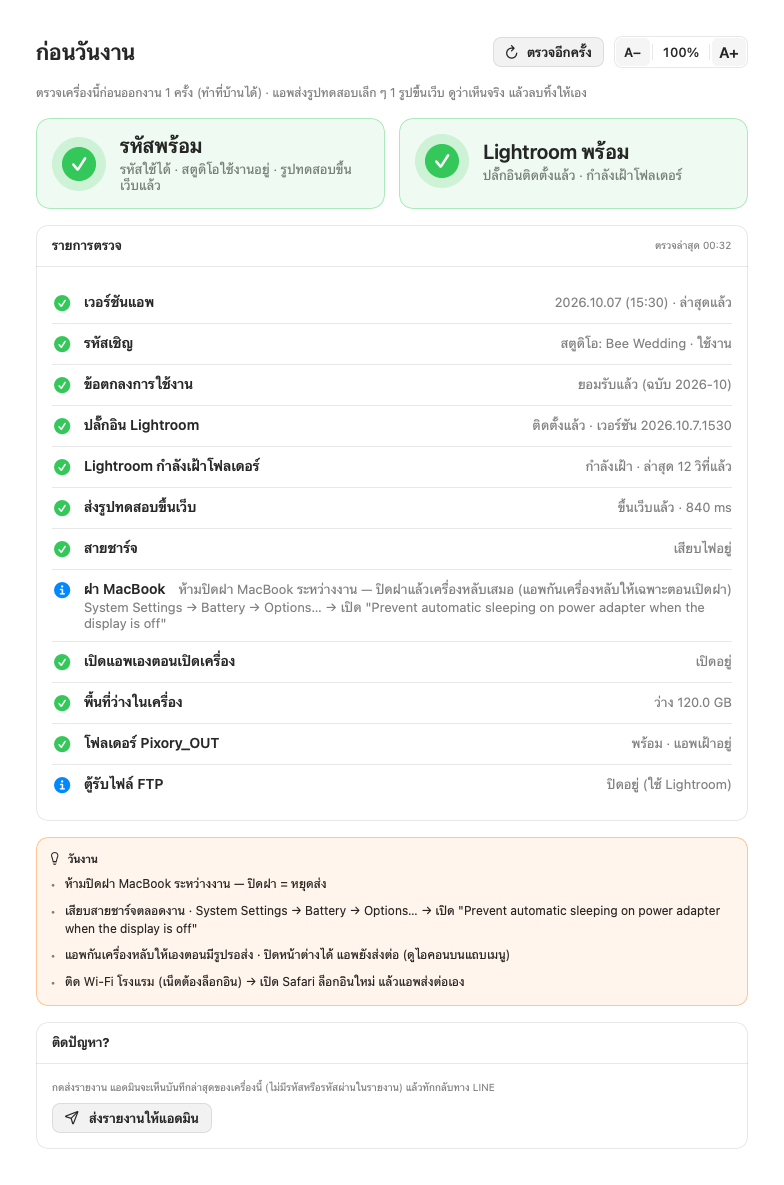
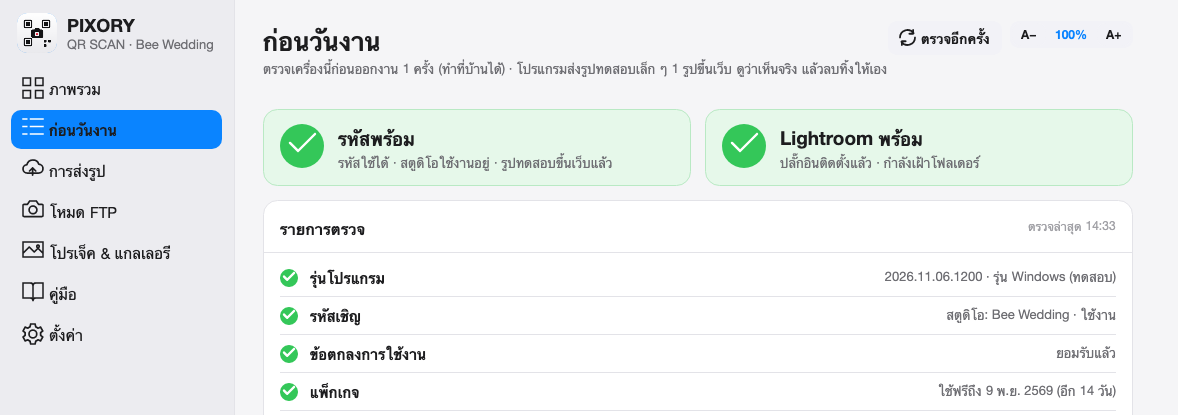
เห็นแถบเหลือง "มีเวอร์ชันใหม่"แถบส้ม "มีรุ่นใหม่" → อัปเดตวันนี้ ไม่ใช่วันงาน · กด โหลดเวอร์ชันใหม่ → ลากทับใน Applications → Replace → ทำขั้น 2 "เปิดแอพครั้งแรก" ใหม่ · กด ดาวน์โหลด ในแถบ (หรือโหลดจากหน้า Windows) → ปิดโปรแกรม → แตก zip ทับโฟลเดอร์เดิม → เปิด แล้วกด More info → Run anyway
ตั้ง Windows ไม่ให้หลับตอนเสียบปลั๊ก Settings (การตั้งค่า) → System → Power & battery → Screen and sleep → ตอนเสียบปลั๊ก = Never · โน้ตบุ๊ก: Control Panel → Power Options → Choose what closing the lid does → Do nothing
สีที่เห็นในแอพโปรแกรมดูแวบเดียวรู้

ซ่อนรูปที่ไม่สวย: โปรเจ็ค & แกลเลอรี → การ์ดงาน → จัดการแกลเลอรี → แท็บ รูปภาพ → เลือก → ซ่อนจากแขก · หายจากมือถือแขกใน 10 วินาที · กลับมาแสดงได้
วันงานห้ามอัปเดต ทั้งแอพและ macOSโปรแกรมและ Windows Update
ส่งให้บ่าวสาว
วันลบ
ตัวนับคนเซฟ
แท็บ โปรเจ็ค & แกลเลอรี การ์ดของแต่ละงานมีตัวนับแบบนี้ · เป็นสถิติให้ดูเท่านั้น ไม่เกี่ยวกับค่าบริการ
- นับ "เครื่อง" ไม่ใช่ "คน" · แขกต้องกดปุ่มเซฟในแกลเลอรี · แขกที่กดค้างที่รูปแล้วเซฟเอง ระบบไม่เห็น
- เครื่องที่ใช้เน็ตวงเดียวกัน (เช่น Wi‑Fi ของงาน) นับได้ไม่เกิน 3 เครื่อง (กันนับซ้ำ) · ลบงานทีหลัง ยอดไม่ลด
เห็นแบบไหน?
แถบสีบนหน้า ภาพรวม มีปุ่มแก้ในตัว · ด้านล่างคือแถบที่เจอบ่อย (เลื่อนรูปซ้าย-ขวาได้) · รูปเป็นแถบของแอพ Mac · ของ Windows ต่างตรงไหน เขียนไว้หลังคำว่า Windows:
กด เปิด Safari (Windows: เปิดเบราว์เซอร์) → หน้าล็อกอิน Wi‑Fi ขึ้น → ล็อกอิน · ส่งต่อเอง · รายละเอียด

หน้าควบคุม Pixory กด ▶ เริ่ม · ถ่ายเสร็จแล้วแถบยังขึ้น → กด ■ หยุด หรือ × ที่แถบ · รายละเอียด

กด ▶ เริ่ม · เช็คว่า ① ชี้ Tether_IN ทั้งโฟลเดอร์ (ไม่ใช่โฟลเดอร์งาน) · รายละเอียด
Windows: ไม่มีแถบ "Lightroom เงียบ" → ดูจุด Lightroom ใน "เส้นทางของรูป" หน้า ภาพรวม · ไม่เขียว (ขึ้นว่า เงียบ N นาที / หยุดเฝ้าแล้ว) → หน้าควบคุม Pixory กด ▶ เริ่ม · เช็คว่า ① ชี้ Tether_IN ทั้งโฟลเดอร์ · รายละเอียด

เช็คเน็ต / hotspot → ยังไม่ส่ง → กด ส่งรายงานให้แอดมิน แล้วทัก LINEWindows: แถบ "รอส่ง N รูป ค้างมา M นาที" → เช็คเน็ต / hotspot → กด ส่งเลยตอนนี้ ในแถบ · ยังไม่ส่ง → หน้า ก่อนวันงาน กด ส่งรายงานให้แอดมิน แล้วทัก LINE · รายละเอียด

ทักแอดมิน · รูปรอในเครื่อง ไม่หาย พอเปิดใช้ ส่งต่อเอง · รายละเอียด
แถบอื่น ๆ ที่อาจเจอ

เหลือง = ยังส่งได้Windows: แถบส้ม "มีรุ่นใหม่" ปุ่ม ดาวน์โหลด · ยังส่งได้ · อัปเดตวันว่าง ไม่ใช่วันงาน · รายละเอียดรายละเอียด

Windows: แถบ "ต้องอัปเดตโปรแกรม" · เวอร์ชันนี้เก่าเกินไป รูปรอในเครื่อง → กด โหลดเวอร์ชันใหม่โหลดรุ่นใหม่ (เปิดหน้า Windows) แล้วติดตั้งทับ · รายละเอียดรายละเอียด

ปลั๊กอิน แท็บ คุณภาพรูป → ด้านยาว 2048 px · คุณภาพ 80 (ไม่ใช่ "ต้นฉบับ ไม่ย่อ") · รายละเอียด
Windows: ไฟล์ใหญ่เกิน 30 MB ไม่มีแถบ — ดูที่หน้า การส่งรูป → บันทึกการทำงาน จะขึ้น "⚠ ชื่อไฟล์: ไฟล์ใหญ่เกิน 30 MB — ปิด "ต้นฉบับ ไม่ย่อ" ในปลั๊กอิน" และบรรทัด ข้อผิดพลาดล่าสุด (หายเองเมื่อส่งรูปถัดไปสำเร็จ) → ปลั๊กอิน แท็บ คุณภาพรูป → ด้านยาว 2048 px · คุณภาพ 80 · รายละเอียด

ลบงานเก่าในหน้า โปรเจ็ค & แกลเลอรี หรือขอแอดมินเพิ่มพื้นที่ · รายละเอียด

ขอรหัสใหม่จากแอดมิน → กด ใส่รหัสใหม่ → หน้าต่างถาม กด ออกจากระบบ → วางรหัสใหม่ → เข้า → เริ่มใช้งานWindows: โปรแกรมเปิดหน้า ตั้งค่าครั้งแรก ให้เอง (ขึ้น "รหัสใช้ไม่ได้แล้ว") → วางรหัสใหม่ → เข้า → เริ่มใช้งาน · รายละเอียด

ปิดตัวที่เปิดจาก Downloads / ไฟล์ .zip · เปิดจาก Applications เท่านั้น · รายละเอียด

กด อ่านข้อตกลง → อ่านจบ → ยอมรับWindows: กด อ่านและยอมรับ → ติ๊กช่องยอมรับ → ยอมรับและไปต่อ · ก่อนยอมรับ ยังไม่ส่งรูป · รายละเอียด
ส้ม "ส่งอัตโนมัติปิดอยู่" (มุมซ้ายล่างขึ้น "ตัวส่งหยุดอยู่" · จุดบนแถบเมนูเป็นสีส้ม) → เปิดสวิตช์ ส่งอัตโนมัติ ในแถบนั้น (สวิตช์เดียวกันอยู่ในเมนูไอคอนบนแถบเมนู และหน้า การส่งรูป) · รูปที่รอส่งขึ้นให้เองทั้งหมด · ระหว่างปิด แอพไม่ส่งเสียงเตือน และเปิดแอพใหม่ก็ยังปิดอยู่ — ต้องเปิดสวิตช์เอง · รายละเอียด
หรือเลือกตามอาการ
เปิด / ติดตั้ง PIXORY QR SCAN
เปิดแอพไม่ได้ ขึ้นว่า Apple could not verify / ไม่เห็นปุ่ม Open Anyway
- ทำตามหัวข้อ เปิดแอพครั้งแรก ทีละขั้น
- ปุ่ม Open Anyway (เปิดอยู่ดี) ขึ้นหลังลองเปิดแอพแล้วโดนกันเท่านั้น และหายไปหลัง 1 ชั่วโมง → ดับเบิลคลิกแอพใหม่ 1 ครั้ง → Done (เสร็จสิ้น) → กลับไปที่ Privacy & Security (ความเป็นส่วนตัวและความปลอดภัย)
- เผลอกด Move to Trash (ย้ายไปที่ถังขยะ) ไปแล้ว → ดาวน์โหลดแอพ ใหม่
ดับเบิลคลิกแล้วเงียบ ไม่มีหน้าต่างขึ้น
- ครั้งแรก macOS ตรวจแอพ รอได้ถึง 2 นาที · ห้ามดับเบิลคลิกซ้ำ
- ดูไอคอนบนแถบเมนู (ด้านบนขวาของจอ) — มีไอคอนแล้ว = แอพเปิดอยู่ กดที่ไอคอนเพื่อเปิดหน้าต่าง
- รอเกิน 2 นาทียังไม่มีอะไร → ถ่ายหน้าจอ (กด ⇧⌘4 แล้วลากคลุม · หรือใช้มือถือถ่ายจอก็ได้) ทักแอดมิน
Windows ขึ้น "Windows protected your PC" / เปิดโปรแกรมไม่ได้
- หน้าต่างฟ้าของ SmartScreen → กดตัวหนังสือ More info (ข้อมูลเพิ่มเติม) ใต้ข้อความก่อน ปุ่ม Run anyway (เรียกใช้ต่อไป) ถึงจะโผล่
- ไม่ใช่ไวรัส — โปรแกรมยังไม่ได้ลงทะเบียนกับ Microsoft (รุ่นทดสอบ) · ทำครั้งเดียวต่อเวอร์ชัน
- ดับเบิลคลิกแล้วเงียบ → ดูว่าโปรแกรมเปิดอยู่แล้วบนแถบงานหรือเปล่า · ยังไม่ขึ้น → รีสตาร์ทเครื่องแล้วลองใหม่ · ยังไม่ได้ → ถ่ายหน้าจอทักแอดมิน บอกรุ่น Windows (Settings → System → About)
- Windows Security ลบหรือกักไฟล์ → เปิด Windows Security → Virus & threat protection → Protection history → เลือกรายการ → Allow (อนุญาต) แล้วแตก zip ใหม่
แอพ PIXORY QR SCAN เปิดซ้อนอยู่ 2 ตัว
- มักเปิดตัวหนึ่งจาก Downloads หรือจากไฟล์ .zip อีกตัวจาก Applications · ตัวที่ขึ้นแถบนี้หยุดส่งไว้ก่อน กันส่งซ้ำ
- ปิดตัวที่ไม่ได้อยู่ใน Applications → ตัวใน Applications ส่งต่อเอง
- แล้วลบแอพที่อยู่ใน Downloads ทิ้ง จะได้ไม่เผลอเปิดอีก
หาไฟล์ไม่เจอ / ไม่มีไฟล์ .zip
- Safari แตก zip ให้เองแล้ว → ใน Downloads (ดาวน์โหลด) มีแอพ PIXORY QR SCAN เลย = ปกติ
- เปิด Finder (ไอคอนหน้ายิ้มใน Dock) → แถบซ้าย Downloads แล้วลากแอพไปวางบน Applications (แอปพลิเคชัน)
มีแอพ PIXORY QR SCAN 2 (ชื่อมีเลข 2 ต่อท้าย)
- เกิดจากแตกไฟล์ .zip ซ้ำ หรือลากแอพไป Applications แล้วกด Keep Both (เก็บทั้งคู่) — macOS เติมเลข 2 ให้ตัวที่ซ้ำ
- ออกจากแอพทุกตัวก่อน (ไอคอนบนแถบเมนู → ออกจากแอพ)
- ลบตัวที่มีเลข 2 ทิ้ง (ลากไปถังขยะ) ทั้งใน Applications และ Downloads
- เปิดแอพ PIXORY QR SCAN จาก Applications เท่านั้น
- เพิ่งโหลดเวอร์ชันใหม่มา → ลบตัวเลข 2 แล้วลากแอพใหม่จาก Downloads ไปทับใน Applications อีกครั้ง กด Replace (แทนที่) ไม่ใช่ Keep Both
Mac รุ่นเก่า / แอพเปิดไม่ขึ้นเลย (macOS 12 หรือเก่ากว่า)
- แอพต้องใช้ macOS 13 (Ventura) ขึ้นไป
- ดูรุ่น: กดโลโก้ Apple มุมซ้ายบน → About This Mac (เกี่ยวกับ Mac เครื่องนี้) · ขึ้นว่า Monterey (12) หรือเก่ากว่า → ต้องอัปเดต macOS ก่อน
- เครื่องอัปเดตไม่ได้แล้ว → ใช้ Mac เครื่องอื่น
เผลอโหลดแอพลงมือถือ / เปิดคู่มือบน Mac ไม่ได้
- ไฟล์ที่ลงมือถือใช้ไม่ได้ ลบทิ้งได้เลย
- บน Mac เปิด Safari พิมพ์ pixory-gallery.pages.dev/download แล้วกดปุ่ม ดาวน์โหลดสำหรับ Mac (หรือกด ดาวน์โหลดแอพ ในคู่มือนี้บน Mac)
- หรือเปิด LINE บน Mac แล้วกดลิงก์คู่มือจากข้อความของแอดมิน
มีเวอร์ชันใหม่ / ต้องอัปเดตก่อนส่งรูป
- กด โหลดเวอร์ชันใหม่ ในแถบ (หรือปุ่ม ดาวน์โหลดแอพ ในหน้านี้)
- ปิดแอพตัวเดิมก่อน (ไอคอนบนแถบเมนู → ออกจากแอพ) → ลากแอพใหม่ไปทับตัวเดิมใน Applications → Replace
- ทำขั้น เปิดแอพครั้งแรก ใหม่อีก 1 รอบ · แอพติดตั้งปลั๊กอินเวอร์ชันใหม่ให้เอง → ปิด-เปิด Lightroom 1 ครั้ง
- ต้องอัปเดต (สีแดง) = เวอร์ชันนี้เก่าเกินไป แอพหยุดส่งรูปจนกว่าจะอัปเดต รูปรอในเครื่อง ไม่หาย · ห้ามอัปเดตในวันงาน
Windows: มีรุ่นใหม่ / อัปเดตโปรแกรม
- มีรุ่นใหม่ โปรแกรมขึ้นแถบส้ม "มีรุ่นใหม่" ในหน้า ภาพรวม (เช็กทุกชั่วโมง) → ดาวน์โหลด .zip รุ่นใหม่จากหน้า Windows
- ปิดโปรแกรมเดิม → แตก zip ใหม่ทับโฟลเดอร์เดิม (หรือลบโฟลเดอร์เก่าแล้วย้ายโฟลเดอร์ใหม่มาแทน) → เปิด → More info → Run anyway อีกครั้ง
- รหัสเชิญ รายการงาน และรูปที่รอส่ง ยังอยู่ครบ (เก็บแยกจากโฟลเดอร์โปรแกรม) · ปลั๊กอินรุ่นใหม่ติดตั้งให้เอง → ปิด-เปิด Lightroom 1 ครั้ง · ห้ามอัปเดตในวันงาน
แอพค้าง ไม่ส่งรูป หลังอัปเดตแอพ
- macOS ถามสิทธิ์เข้าโฟลเดอร์ หน้าต่างอาจซ่อนอยู่หลังหน้าต่างอื่น
- กด Allow (อนุญาต) แอพจะทำงานต่อทันที
- ไม่เห็นหน้าต่างถาม → System Settings (การตั้งค่าระบบ) → Privacy & Security (ความเป็นส่วนตัวและความปลอดภัย) → Files and Folders → เปิดให้ PIXORY QR SCAN
Windows: รูปหยุดส่ง หลังปิดหน้าต่าง / เครื่องหลับ / รีสตาร์ท
- ปิดหน้าต่าง = โปรแกรมย่อลงถาดระบบ (ไอคอนมุมขวาล่าง) ยังส่งต่อ · รูปหยุดส่ง = มีคนกด ออกจากโปรแกรม ที่ไอคอนถาด → เปิดโปรแกรมใหม่ รูปที่ค้างใน Pixory_OUT ส่งต่อเองทันที
- เครื่องหลับ = หยุดส่ง → ตั้ง Screen and sleep ตอนเสียบปลั๊กเป็น Never (ดู ก่อนวันงาน) และเปิดฝาจอไว้
- เครื่องรีสตาร์ท (เช่น Windows Update) → โปรแกรมเปิดเองถ้าเปิดสวิตช์ ตั้งค่า → เปิดโปรแกรมเองเมื่อเปิดเครื่อง (แนะนำ) · กันไว้ก่อนวันงาน: Settings → Windows Update → Pause updates
- เปิดแล้วยังไม่ส่ง → กด ส่งเลยตอนนี้ แล้วดูช่อง บันทึก
รหัส · ข้อตกลง · เครื่อง
รหัสไม่ถูกต้องหรือถูกเปลี่ยนแล้ว
- ก๊อปรหัสจาก LINE มาวางใหม่ทั้งรหัส (24 ตัว) · ก๊อปบนมือถือไม่ได้ → เปิด LINE บนคอม หรือพิมพ์เอง (ตัวเล็ก/ใหญ่ไม่สำคัญ)
- แอดมินออกรหัสใหม่ให้แล้ว รหัสเดิมใช้ไม่ได้ → ขอรหัสใหม่จากแอดมินทาง LINE
- กด ใส่รหัสใหม่ ในแถบแดง (หรือ ตั้งค่า → สตูดิโอ → ออกจากระบบ / เปลี่ยนรหัส) → หน้าต่างถาม "ออกจากระบบสตูดิโอนี้?" กด ออกจากระบบ (รูปที่รอส่งไม่หาย)รหัสใช้ไม่ได้ → โปรแกรมเปิดหน้า ตั้งค่าครั้งแรก ให้เอง (ขึ้น "รหัสใช้ไม่ได้แล้ว") · เปลี่ยนรหัสเอง → ตั้งค่า → ออกจากระบบ / เปลี่ยนรหัส → วางรหัสใหม่ → เข้า → เห็นชื่อสตูดิโอ → กด เริ่มใช้งาน
- รูปที่รอส่งยังอยู่ ส่งต่อเองหลังใส่รหัสใหม่ · ลองผิดหลายครั้ง → รอ 10 นาที แล้วค่อยลองใหม่
ข้อตกลงมีฉบับใหม่ — อ่านและกดยอมรับ
- กด อ่านข้อตกลง ในแถบ → เลื่อนอ่านจนจบ → กด ยอมรับกด อ่านและยอมรับ ในแถบ → ติ๊ก ฉันอ่านและยอมรับข้อตกลงการใช้งานแล้ว → กด ยอมรับและไปต่อ (หน้าเดียวกับ ตั้งค่าครั้งแรก ขั้น 2 · ปุ่ม อ่านข้อตกลง ในแถบแค่เปิดหน้าเว็บ ไม่ใช่ปุ่มยอมรับ) · ก่อนยอมรับ แอพยังไม่ส่งรูป
- ขึ้นว่า "ข้อตกลงฉบับใหม่ต้องใช้แอพเวอร์ชันใหม่" → โหลดแอพใหม่ ลากไปทับใน Applicationsดาวน์โหลดรุ่นใหม่จากหน้า Windows ติดตั้งทับ แล้วกดยอมรับในแอพใหม่
- อ่านฉบับเต็มบนเว็บ: ข้อตกลงการใช้งาน
"รหัสนี้ใช้ครบ … เครื่องแล้ว" / "เครื่องนี้ถูกเพิกถอนสิทธิ์"
- รหัสเดียวกันใช้ได้ตามจำนวนเครื่องที่แอดมินตั้ง (ดู แพ็กเกจ) · ครบแล้ว เครื่องใหม่ส่งรูปและสร้างงานไม่ได้ เครื่องเดิมใช้ต่อได้ปกติ
- เปลี่ยนเครื่อง → ทักแอดมินให้ เพิกถอน เครื่องที่เลิกใช้ (บอกชื่อเครื่องเก่า) → เครื่องใหม่ส่งต่อเองภายในไม่กี่นาที หรือกด ก่อนวันงาน → ตรวจอีกครั้ง
- "เครื่องนี้ถูกเพิกถอนสิทธิ์" = แอดมินเอาเครื่องนี้ออกแล้ว (เช่น แจ้งว่าเครื่องหาย) · จะใช้เครื่องนี้ต่อ → ทักแอดมินให้คืนสิทธิ์
- ลบแล้วลงแอพใหม่ในเครื่องเดิม ไม่นับเป็นเครื่องใหม่ · รูปรอในเครื่อง ไม่หาย
เครื่องหาย / ขายเครื่อง / สงสัยรหัสหลุด
- แจ้งแอดมินทันที → แอดมินเพิกถอนเครื่องที่หาย (ส่งรูปไม่ได้อีก) หรือออกรหัสใหม่ให้ รหัสเดิมใช้ไม่ได้อีก
- ใส่รหัสใหม่ในแอพเครื่องที่ใช้ต่อ (ดูข้อ รหัสไม่ถูกต้อง)
- เปิดการเข้ารหัสดิสก์ใน Windows ทุกเครื่องที่ใช้: Settings → Privacy & security → Device encryption (หรือ BitLocker ในรุ่น Pro) → On
- เปิด FileVault ใน Mac ทุกเครื่องที่ใช้: System Settings (การตั้งค่าระบบ) → Privacy & Security (ความเป็นส่วนตัวและความปลอดภัย) → FileVault
Lightroom / ปลั๊กอิน
ไม่เจอเมนู Pixory ใน Lightroom / มีปลั๊กอิน 2 ตัว
- ปลั๊กอินใช้ได้กับ Lightroom Classic เท่านั้น (ไม่ใช่ Lightroom แบบคลาวด์)
- หลังติดตั้ง ต้องปิด-เปิด Lightroom Classic 1 ครั้ง · เมนูอยู่ที่ File → Plug-in Extras
- ยังไม่เจอ → แอพ ตั้งค่า → ปลั๊กอิน Lightroom → ติดตั้งปลั๊กอินใหม่โปรแกรม ตั้งค่า → ปลั๊กอิน Lightroom → ติดตั้งปลั๊กอินใหม่ → ปิด-เปิด Lightroom
- มี 2 ตัว → Lightroom → File → Plug-in Manager → เลือกตัวเก่าที่เคยเพิ่มเอง → Remove
Windows: ไม่เจอเมนู Pixory ใน Lightroom / ปลั๊กอินติดตั้งไม่สำเร็จ
- Lightroom เปิดอยู่ตอนโปรแกรมติดตั้งปลั๊กอิน → ปิด-เปิด Lightroom Classic 1 ครั้ง · เมนูอยู่ที่ File → Plug-in Extras
- ยังไม่เจอ → โปรแกรม ตั้งค่า → ปลั๊กอิน Lightroom → ติดตั้งปลั๊กอินใหม่ → ขึ้นว่าติดตั้งแล้ว → ปิด-เปิด Lightroom
- ขึ้นว่าไม่พบปลั๊กอินที่แนบมากับโปรแกรม = ไฟล์ .exe ถูกย้ายออกจากโฟลเดอร์ที่มี plugin → เอา .exe กลับไปไว้ข้างโฟลเดอร์ plugin แล้วกดซ่อมอีกครั้ง
- เช็กเอง: ตั้งค่า → ปลั๊กอิน Lightroom → ที่อยู่ปลั๊กอิน → เปิด → ต้องมีโฟลเดอร์ Pixory Auto Export.lrplugin · Lightroom → File → Plug-in Manager → Pixory Auto Export ต้องขึ้น Installed and running
- เคยเพิ่มปลั๊กอินเองจาก Documents (วิธีส่งผ่านเบราว์เซอร์) → มี 2 ตัว → Plug-in Manager → เลือกตัวเก่า → Remove
กด ▶ แล้วขึ้น "ยังไม่มีโฟลเดอร์ในแคตตาล็อก…" / ไม่เห็นโฟลเดอร์งานใน ① / รูปแรกไม่ขึ้นเว็บ
- ปลั๊กอินเฝ้าได้เฉพาะโฟลเดอร์ที่อยู่ใน Lightroom แล้ว → ถ่ายเข้า Lightroom ก่อน 1 รูป (Tethered Capture)
- ปิดหน้าควบคุม Pixory แล้วเปิดใหม่ (File → Plug-in Extras → Pixory Auto Export — เปิดหน้าควบคุม) → ① เลือก… → Tether_IN ทั้งโฟลเดอร์ → ▶ เริ่ม
- รูปที่ถ่ายก่อนกด ▶ ครั้งแรกไม่ส่งให้แขก · อยากส่ง: เลือกรูปนั้นใน Lightroom → File → Plug-in Extras → Pixory — Export รูปที่เลือกอยู่ตอนนี้
กดถ่ายแล้วรูปไม่เข้า Lightroom (ต่อสาย)
- เช็กก่อน: FinderFile Explorer → Pictures (รูปภาพ) → Tether_IN → โฟลเดอร์ชื่องาน · ว่างเปล่า = รูปยังไม่ถึง Lightroom (ไม่ใช่ปัญหาของแอพ)
- Lightroom → File → Tethered Capture → Stop Tethered Capture → ปิดกล้อง
- File → Tethered Capture → Start Tethered Capture… → Session Name = ชื่องานเดิม → OK → เปิดกล้อง
- รอให้แถบ Tethered Capture ขึ้นชื่อรุ่นกล้องก่อน แล้วค่อยถ่าย
- ขึ้น "No Camera Detected" → เปิด โหมดเครื่องบิน ในกล้อง (ปิด Wi‑Fi / FTP) · เสียบสายเข้าคอมตรง ๆ ไม่ผ่านฮับหรือจอ · แล้ว Stop → Start ใหม่อีกรอบ · ยังไม่ได้ → ดูข้อ Tethered Capture ไม่เห็นกล้อง
Tethered Capture ไม่เห็นกล้อง (No Camera Detected)
- เปิดกล้อง · ใช้สายที่ส่งข้อมูลได้ (สายชาร์จอย่างเดียวใช้ไม่ได้)
- ปิด Wi‑Fi / FTP ของกล้องตอนต่อสาย
- ถอดสายแล้วเสียบใหม่ · ลองช่อง USB อื่น
- ดูคู่มือกล้องเรื่องการต่อสายกับคอมพิวเตอร์ (tether) และรุ่นกล้องที่ Lightroom Classic รองรับ
รูปไม่ขึ้นเว็บ / วันงาน
ถ่ายแล้วรูปไม่ขึ้นเว็บ
- ดูหน้า ภาพรวม: แถบสีด้านบน และจุดที่ไม่ใช่สีเขียว คือจุดที่ติดดูหน้า ภาพรวม ของโปรแกรม: แถบสีด้านบน และจุดใน "เส้นทางของรูป" ที่ไม่ใช่สีเขียว คือจุดที่ติด
- แถบส้ม "ส่งอัตโนมัติปิดอยู่" หรือมุมซ้ายล่างขึ้น "ตัวส่งหยุดอยู่" → เปิดสวิตช์ ส่งอัตโนมัติ (ในแถบ / เมนูไอคอนบนแถบเมนู / หน้า การส่งรูป) · รูปที่รอส่งขึ้นให้เองทั้งหมด
- จุด Lightroom ไม่เขียว (ส้ม "หยุดเฝ้าอยู่ / ไม่ได้เฝ้า" · แดง "เลิกเฝ้าเอง" · เทา "ไม่พบ log") → จุด Lightroom ไม่เขียว (ส้ม/แดง "หยุดเฝ้าแล้ว / เงียบ N นาที" · เทา "ยังไม่เห็น") → เปิดหน้าควบคุม Pixory กด ▶ เริ่ม และเช็คว่า ① ชี้ Tether_IN ทั้งโฟลเดอร์ (ชี้โฟลเดอร์งานเก่า = งานใหม่ไม่ถูกส่ง → กด ■ หยุด → ① เลือก… → Tether_IN ทั้งโฟลเดอร์ → ▶ เริ่ม)
- รูปแรกของงานไม่ขึ้น → ดูข้อ รูปแรกไม่ขึ้นเว็บ
- จุด Mac ค้าง → หน้า การส่งรูป ดูข้อความผิดพลาด · กด ส่งทั้งหมดตอนนี้ 1 ครั้งจุด เครื่องนี้ ค้าง → หน้า การส่งรูป ดูข้อความผิดพลาด · กด ส่งทั้งหมดตอนนี้ 1 ครั้ง
- ชื่อโฟลเดอร์ยาวเกิน 60 ตัวอักษร หรือมีตัวอักษรต้องห้าม → เปลี่ยนชื่อ Session ใน Lightroom
- ยังไม่หาย → แท็บ ก่อนวันงาน กด ตรวจอีกครั้ง แล้วกด ส่งรายงานให้แอดมินแท็บ ก่อนวันงาน กด ตรวจอีกครั้ง แล้วกด ส่งรายงานให้แอดมิน
Lightroom เงียบ / มีรูปเข้า Lightroom แต่ปลั๊กอินยังไม่ส่ง
- Lightroom → File → Plug-in Extras → Pixory Auto Export — เปิดหน้าควบคุม → กด ▶ เริ่ม · เช็คว่า ① ชี้ Tether_IN ทั้งโฟลเดอร์
- ระหว่างงาน ถ้าปลั๊กอินเงียบเกิน 10 นาที แอพเตือนดัง · Windows ไม่มีเสียงเตือน — ดูจุด Lightroom ใน "เส้นทางของรูป" หน้า ภาพรวม (ขึ้น "เงียบ N นาที" สีส้ม · แดงเมื่อเกิน 15 นาที) · ถ่ายเสร็จแล้ว → หน้าควบคุม Pixory กด ■ หยุด หรือกด × มุมขวาของแถบ
- เพิ่งอัปเดตแอพ → ปิด-เปิด Lightroom 1 ครั้ง ให้ใช้ปลั๊กอินตัวใหม่
- ไม่เจอเมนู → ดูข้อ ไม่เจอเมนู Pixory
ติด Wi‑Fi โรงแรม ต้องล็อกอินใหม่
- Wi‑Fi โรงแรม/ร้านกาแฟหลายที่ต้องล็อกอินในหน้าเว็บก่อน เน็ตถึงจะออก
- กด เปิด Safari ในแถบแดงเปิดเบราว์เซอร์แล้วเข้าเว็บอะไรก็ได้ → หน้าล็อกอินของที่นั้นเด้งขึ้น → ล็อกอิน หรือกดยอมรับ
- รูปรอในเครื่อง ไม่หาย · ล็อกอินแล้วแอพส่งต่อเองภายใน 30 วินาที
- ไม่อยากเสี่ยงหลุดกลางงาน → ใช้ hotspot จากมือถือแทน
ส่งรูปไม่ได้มาหลายนาที
- แถบแดงบอกสาเหตุ: เน็ต / Wi‑Fi โรงแรม / สตูดิโอ / ไฟล์ · แก้ตามข้อความในแถบ
- ตรวจเน็ต: เปิดเว็บอะไรก็ได้ในเบราว์เซอร์ · ไม่ได้ → เปลี่ยน Wi‑Fi หรือใช้ hotspot
- แท็บ ก่อนวันงาน → ตรวจอีกครั้ง ดูว่าข้อไหนแดง
- ยังไม่หาย → กด ส่งรายงานให้แอดมิน แล้วทักแอดมินทาง LINE
ไฟล์ใหญ่เกิน 30 MB ส่งไม่ได้
- สตูดิโอส่งได้ไฟล์ละไม่เกินขนาดที่แอดมินตั้ง (ปกติ 30 MB · ดูที่ ตั้งค่า → สตูดิโอ)
- หน้าควบคุม Pixory → แท็บ คุณภาพรูป → ด้านยาว 2048 px (ไม่ใช่ ต้นฉบับ ไม่ย่อ) · คุณภาพ 80
- export รูปนั้นใหม่ (ชื่อเดิม) แอพส่งให้เองเมื่อไฟล์เล็กลง
รูปไม่ขึ้น ขึ้นแถบส้ม "เป็นชื่อของงานที่ลบไปแล้ว"บันทึกขึ้น "งานชื่อนี้อยู่ในถังขยะ" (ไม่สร้าง QR ให้)
- ชื่องานซ้ำกับงานที่เคยลบ
- ลบโดยไม่ตั้งใจ → โปรเจ็ค & แกลเลอรี → ถังขยะ → กู้คืน ที่งานนั้น (ได้ QR ใหม่) · ปุ่ม กู้คืนจากถังขยะ ในแถบส้มพาไปที่ถังขยะให้ (มีเฉพาะวันที่ลบ)
- เป็นงานใหม่ → ตั้งชื่องานใหม่ (Session Name ใน Lightroom · Subfolder Name ใน Auto Import · หรือ หน้า โหมด FTP → ตั้งค่าขั้นสูงการ์ด รูปที่รับมาไปไหน → ชื่องาน → บันทึก ถ้าส่งเลย) แล้วถ่ายต่อ
- อยากใช้ชื่อเดิม → กด เปิดโฟลเดอร์ใน Finder ในแถบส้ม ย้ายรูปที่ต้องการเก็บไปไว้นอก Pixory_OUT แล้วลบโฟลเดอร์เก่า → แอพปลดชื่อให้เอง (ไม่เกิน 1–2 นาที) · รอให้หน้า การส่งรูป ขึ้นว่าปลดชื่อแล้ว ค่อยถ่ายต่อด้วยชื่อเดิมรุ่น Windows ยังไม่ปลดชื่อให้เองเมื่อลบโฟลเดอร์เก่า (รอเท่าไรก็ไม่ได้ QR) → ตั้งชื่องานใหม่ หรือ ย้ายรูปเก่าออกจาก Pixory_OUT\ชื่องาน แล้วกด กู้คืน ในถังขยะบนเว็บ (ได้ QR ใหม่ · รูปที่ยังอยู่ในโฟลเดอร์จะขึ้นเว็บ)
ชื่อไฟล์ซ้ำกับอีกเครื่องในงานเดียวกัน
- ใช้ 2 เครื่องส่งงานเดียวกัน แล้วกล้องตั้งชื่อไฟล์ซ้ำกัน → รูปของเครื่องหนึ่งถูกทับ
- ตั้งชื่อไฟล์ให้ต่างกันต่อเครื่อง (เช่น ใส่ตัวอักษรกล้องหน้าชื่อไฟล์)
- ไม่แน่ใจ → กด ส่งรายงานให้แอดมิน ในแถบกด ส่งรายงานให้แอดมิน
แขกเปิดลิงก์ใน LINE แล้วเซฟรูปไม่ได้
- QR สั่งให้ LINE เปิดในเบราว์เซอร์ปกติอยู่แล้ว ถ้ายังติด ให้กดจุด 3 จุดมุมขวาบนของ LINE → เปิดใน Safari/Chrome
- iPhone: กดเซฟ → เลือก บันทึกรูปภาพ ในเมนูที่เด้งขึ้นมา · เน็ตช้า ปุ่มขึ้น "กดเซฟอีกครั้ง" ให้กดซ้ำ
- Android: Chrome อาจถามให้อนุญาตดาวน์โหลดหลายไฟล์ กด อนุญาต
ตัวนับคนเซฟไม่ขึ้น / ไม่ถึง 10
- นับเฉพาะแขกที่กดปุ่มเซฟในแกลเลอรี · กดค้างที่รูปแล้วเซฟเอง ระบบไม่เห็น
- นับ "เครื่อง" ไม่ใช่ "คน" · มือถือที่ต่อเน็ตวงเดียวกัน (เช่น Wi‑Fi เดียวกัน) นับได้ไม่เกิน 3 เครื่อง
- ดูตัวนับได้ที่การ์ดงานในแท็บ โปรเจ็ค & แกลเลอรี · เป็นสถิติให้ดูเท่านั้น ไม่เกี่ยวกับค่าบริการ
แพ็กเกจ · สตูดิโอ
แพ็กเกจใกล้หมด / หมดอายุ — ส่งรูปไม่ได้จนกว่าจะต่ออายุ
- ใกล้หมด (เหลืองส้ม) และช่วงผ่อนผัน 7 วันหลังหมดอายุ (ส้ม) ยังส่งรูปได้ตามปกติ
- แดง "แพ็กเกจหมดอายุ · ส่งรูปไม่ได้จนกว่าจะต่ออายุ" → ส่งรูปและสร้างงานใหม่ไม่ได้ · รูปรอในเครื่อง ไม่หาย · แขกยังเปิดงานเดิมได้
- ต่ออายุตาม ขั้นตอนนี้ → แอดมินกดยืนยันแล้ว แอพส่งต่อเองภายในไม่กี่นาที
- ต่อแล้วยังแดง → แท็บ ก่อนวันงาน → ตรวจอีกครั้ง แล้วแท็บ ก่อนวันงาน → ตรวจอีกครั้ง แล้วทักแอดมิน
พื้นที่ของสตูดิโอเต็ม / งานที่เปิดอยู่ครบโควตา
- ดูพื้นที่และจำนวนงานที่ ตั้งค่า → สตูดิโอตั้งค่า → สตูดิโอ
- ลบงานเก่า: โปรเจ็ค & แกลเลอรี → การ์ดงาน → จัดการแกลเลอรี → แท็บ ตั้งค่างาน → ลบงาน… → ลบทั้งงาน + รูป (คืนพื้นที่ทันที)
- อยากได้พื้นที่หรือจำนวนงานเพิ่ม → ขอแอดมิน
- พื้นที่เต็ม: รูปรอในเครื่อง ส่งต่อเองเมื่อมีที่ · งานเต็ม: งานใหม่ยังไม่ได้ QR แต่งานเดิมยังส่งรูปได้
สตูดิโอถูกพัก / บล็อก / ระงับ / กำลังปิด
- แอดมินพักสตูดิโอไว้ — ติดต่อแอดมินทาง LINE
- ระหว่างพัก รูปรอในเครื่อง แอพถามเว็บใหม่ทุก 1 นาที แอดมินเปิดให้แล้วส่งต่อเอง ไม่ต้องกดอะไร
- แขกยังเปิดแกลเลอรีงานเดิมได้ (ยกเว้นถูกระงับ)
- กำลังปิดใช้งาน = งานเดิมยังส่งรูปได้จนถึงวันลบ แต่สร้างงานใหม่ไม่ได้
- ขึ้นว่า "แพ็กเกจหมดอายุ" ไม่ใช่ถูกพัก → ดูข้อ แพ็กเกจหมดอายุ
กล้อง Wi‑Fi (FTP)
กล้องต่อ FTP ไม่ได้ / ขึ้น Err
- ดูแถว ความเคลื่อนไหว (กด ประวัติทั้งหมด)การ์ด ความเคลื่อนไหวล่าสุด ในหน้า โหมด FTP ก่อน: ไม่มีอะไรขึ้นเลย = กล้องยังมาไม่ถึงคอม · มี ล็อกอินสำเร็จล็อกอิน (ไม่ใช่ ล็อกอินไม่ผ่าน) = รหัสถูกแล้ว ปัญหาอยู่ที่สัญญาณหรือการตั้งกล้อง
- เช็ค: สวิตช์ รับรูปจากกล้อง เปิด · กล้องกับคอมอยู่ Wi‑Fi เดียวกัน · ที่อยู่และพอร์ตในกล้องตรงกับหน้า โหมด FTP · ชื่อผู้ใช้ pixory ตัวเล็กทั้งหมด · เปิด PASV
- ดูขั้นตอนที่หัวข้อ กล้อง Wi‑Fiกล้อง Wi‑Fi และในแอพ คู่มือ → โหมด FTP → แก้ปัญหา FTP (มีวิธีแก้ Err แต่ละแบบ)และในโปรแกรม หน้า โหมด FTP: การ์ด ยังต่อไม่ติด? กด ส่งรูปทดสอบ · การ์ด เช็คด้วยมือถือ สแกน QR · การ์ดสถานะขึ้น "ล็อกอินไม่ผ่าน" = เช็ค User ID = pixory และรหัสในกล้อง
ยังไม่หาย?
กด ส่งรายงานให้แอดมิน (มีในแถบแดง · หน้า ก่อนวันงาน · ตั้งค่าหน้า ก่อนวันงาน · ตั้งค่า) แล้วทัก LINE บอกชื่อสตูดิโอ ชื่องาน และถ่ายหน้าจอแถบสี · รายงานไม่มีรูป ไม่มีรหัส → ติดต่อแอดมิน
ราคาและการต่ออายุ
ทุกแพ็กเกจใช้ได้ทุกฟังก์ชันเหมือนกัน · สร้างงานได้ไม่จำกัด · ใช้รหัสเดียวกันได้ 3 เครื่อง
สตูดิโอที่สมัครใหม่ทดลองใช้ฟรี 15 วัน นับจากวันที่ได้รหัสเชิญ · รูปอยู่บนเว็บงานละ 60 วัน (ค่าเริ่มต้น) · ดูวันหมดอายุ: แท็บ ก่อนวันงาน แถว แพ็กเกจ · แท็บ โปรเจ็ค & แกลเลอรี การ์ด แพ็กเกจแท็บ ก่อนวันงาน แถว แพ็กเกจ · ตั้งค่า → สตูดิโอ
ต่ออายุ 3 ขั้น
- โอนเงินหรือจ่ายพร้อมเพย์ตามข้อมูลในการ์ด แพ็กเกจ (แท็บ โปรเจ็ค & แกลเลอรี) หรือในแถบเตือน
- ส่งสลิปให้แอดมินทาง LINE · บอกชื่อสตูดิโอ และบอกว่าเลือกรายเดือนหรือรายปี
- แอดมินกดยืนยัน → วันหมดอายุใหม่ขึ้นเองภายในไม่กี่นาที ไม่ต้องกดอะไรต่อก่อนหมดอายุ ไม่เสียวัน: แพ็กเกจใหม่เริ่มวันถัดจากวันหมดอายุเดิม · หมดอายุไปแล้ว เริ่มวันที่แอดมินกดยืนยัน · รายเดือนใช้ได้ 1 เดือน (เช่น 1 พ.ย. ถึง 30 พ.ย.) · รายปีใช้ได้ 1 ปี · ใช้ได้ถึงสิ้นวันสุดท้าย
ใกล้หมด · หมดอายุ
จำนวนเครื่อง
- ใช้รหัสเดียวกันได้ 3 เครื่อง · ลบแล้วติดตั้งใหม่ในเครื่องเดิม ไม่นับเป็นเครื่องใหม่
- เปลี่ยนเครื่องหรือขายเครื่อง → บอกแอดมินให้ เพิกถอน เครื่องเก่าก่อน แล้วค่อยเปิด PIXORY QR SCAN ในเครื่องใหม่
- ครบจำนวนแล้ว เครื่องใหม่ขึ้นแดง "รหัสนี้ใช้ครบ N เครื่องแล้ว" → ดู แก้ปัญหา
รายละเอียดเต็มอยู่ใน ข้อตกลงการใช้งาน ข้อ 9–17
ส่งรายงาน แล้วทัก LINE
- ใน PIXORY QR SCAN กด ส่งรายงานให้แอดมินมี 3 ที่: แถบแดงในหน้า ภาพรวม · หน้า ก่อนวันงาน · ตั้งค่ามีที่หน้า ก่อนวันงาน และ ตั้งค่า · ส่งแล้วขึ้น "ส่งรายงานให้แอดมินแล้ว HH:MM"
- ทักแอดมินทาง LINE (แชตเดียวกับที่ได้รหัสเชิญ) บอก: ชื่อสตูดิโอ · ชื่องาน · เกิดอะไร
- ถ่ายหน้าจอแถบสีแนบไปด้วยกด ⇧⌘4 แล้วลากคลุมกด Win+Shift+S แล้วลากคลุม · หรือใช้มือถือถ่ายจอก็ได้

ส่งรายงานไม่ได้ (เน็ตล่ม) → กด ก๊อปรายงาน (วางใน LINE) แล้ววางในแชต · รายงานมี: รุ่น PIXORY QR SCAN และปลั๊กอิน · ชื่อเครื่อง · รุ่นระบบ · ชื่องานและชื่อไฟล์ · สถานะ FTP · ข้อผิดพลาดล่าสุด · ไม่มีรูป ไม่มีรหัส (ข้อตกลงข้อ 8)
ข้อตกลงการใช้งาน · ความเป็นส่วนตัว · คู่มือนี้อัปเดต พ.ย. 2569